アメリカ(米国)へ観光や短期商用で渡航する際に必要な「ESTA(エスタ)」。
本記事では、ESTAとは何か・誰に必要かといった制度の概要には触れず、実際の申請画面をひとつずつ確認しながら、迷わず最後まで申請を終える方法に絞って解説します(ESTAの制度概要については別記事でご紹介していますので、そちらもあわせてご覧ください)。
実は今回、私たち夫婦もアメリカ旅行に向けてこのグループ申請を実際に試してみました。
手順自体はシンプルなのですが、「これで合っているのかな?」と手が止まった箇所もいくつかあったので、そうしたつまずきポイントには
💬マーク付きの吹き出しで補足を入れています。
読み飛ばしても手続きは完了できるので、気になったときだけ開いて確認してください。
申請方法は、
(1) 自分ひとり分だけを申請する「個人申請」と、
(2) 夫婦2人分などをまとめて申請する「グループ申請」の
2パターンに分けて説明します。
グループ申請の場合、1人分ごとの入力内容は個人申請とまったく同じですが、
複数人分を本記事の画面を見ながら一緒に進めたい方は、先に(2)のグループ作成の手順だけを済ませてから、実際に1人ずつの情報を入力する段階になったら(1)の該当STEPに戻って、本記事を見ながら一緒に入力を進めてください。
(2)の各STEPには対応する(1)のSTEP番号へのリンクを付けているので、行き来しても迷わないはずです。
申請前に知っておきたい注意点
実際に申請してみて感じた、事前に知っておくとスムーズな4つのポイントをまとめました。
① パスポートとホテル情報はあらかじめ準備しておく
申請にはパスポートの情報が必須なので、手元に準備しておきましょう。
また、渡航情報の入力では米国内の滞在先(宿泊予定のホテルなど)の名称・住所・電話番号の入力が必要です。
ホテルの公式サイトなどで事前に正確な英語表記を調べ、メモ帳やメモアプリにまとめておくと、申請中はそのメモからコピー&ペーストするだけで済み、入力ミスも防げます。
② 完了まで1時間程度かかるが、保存して再開できる
入力項目は多く、すべて終えるまでに1時間ほどかかることもあります。ただし、入力の途中でデータを保存し、後日、続きから再開することも可能です。焦らず、時間のあるときに落ち着いて進めましょう。
③ 日本語表記が多少不自然でも慌てない
公式サイトの日本語表示は機械翻訳によるもので、文章として多少不自然に感じる箇所があります。意味が伝わりにくい場合は英語表示に切り替えて確認するのもおすすめですが、基本的には焦らず文脈から意味を読み取れば問題なく進められます。
④ 高額請求を狙った詐欺サイト・非公式サイトに注意する
ESTAの「代行申請」や「サポート」をうたう非公式サイトの中には、正規の申請手数料よりも大幅に高い金額を請求してくる悪質なものがあります。支払い画面に進む前には、必ず表示されている請求金額を確認してください。
金額が不自然に高い、あるいは公式サイト以外のドメインで支払い情報の入力を求められる場合は、申請を進めずにそのページから離れることを強くおすすめします。
本記事作成時点(2026年9月)の公式サイトでは申請1件あたり40.27米ドルと表示されていましたが、手数料は変更される可能性があるため、申請時にご自身で公式サイト上の表示金額を必ず確認してください。
(1)個人で申請する方法
まずは1人分だけを単独で申請する場合の手順です。パスポートの読み取りからセルフィー撮影、各種情報の入力、支払い、承認確認まで、実際の画面を見ながら順番に解説します。
STEP1 ESTA公式サイトにアクセスする
まずはESTAの公式サイトにアクセスします。表示は英語になっています。
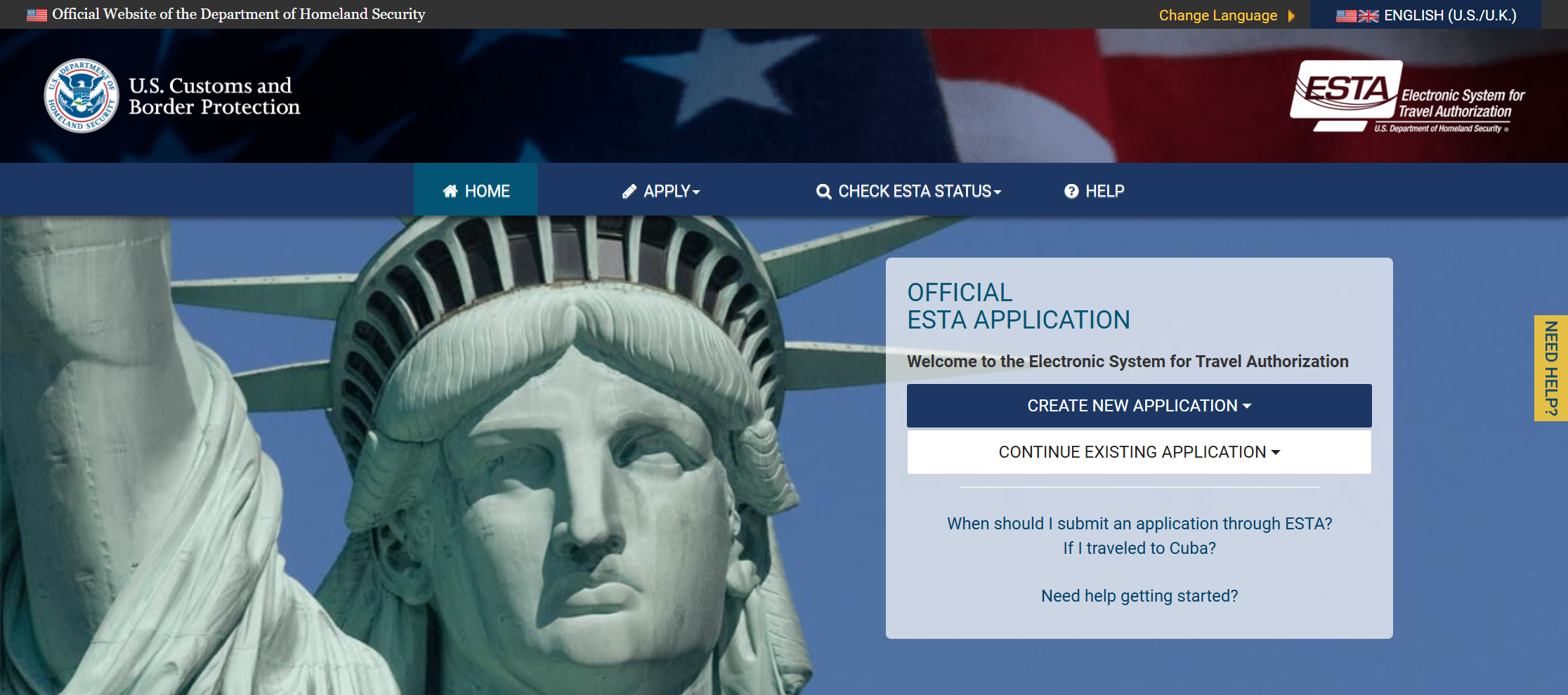
画面右上の「国旗マーク・言語表示」にカーソルを合わせると言語の一覧が表示されるので、その中から「日本語」を選択します。
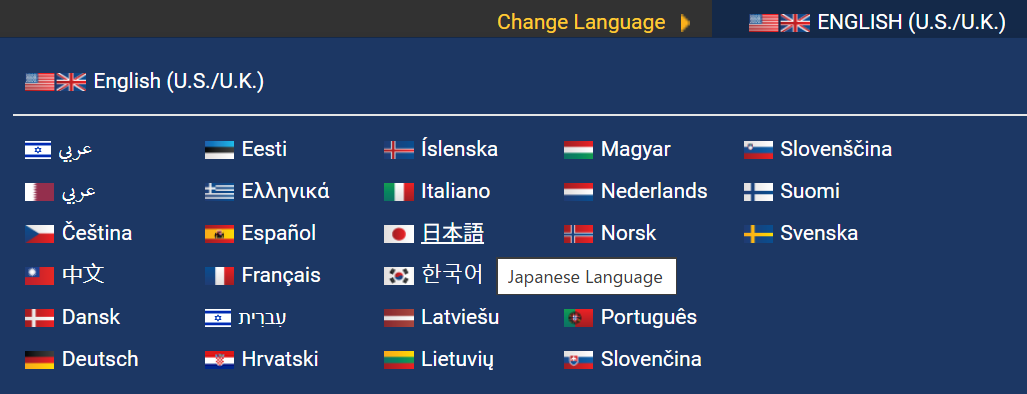
選択すると、申請トップ画面が日本語表示に切り替わります。
💬 スマホアプリの案内画面が出てきたら?
Q. トップページで「ESTA Mobile」というアプリの紹介画面が出てきました。アプリでないと申請できないのですか?
A. いいえ、パソコンのWebサイトからの申請は今でも問題なく利用できます。表示されるのはあくまでアプリの宣伝で、Web申請が廃止されたわけではありません。閉じるボタンや「Webサイトで続ける」といったリンクがあれば選び、そのままWeb版で申請を進めて大丈夫です。
STEP2 新規に申請を作成する
トップ画面の「新規に申請を作成する」をクリックします。
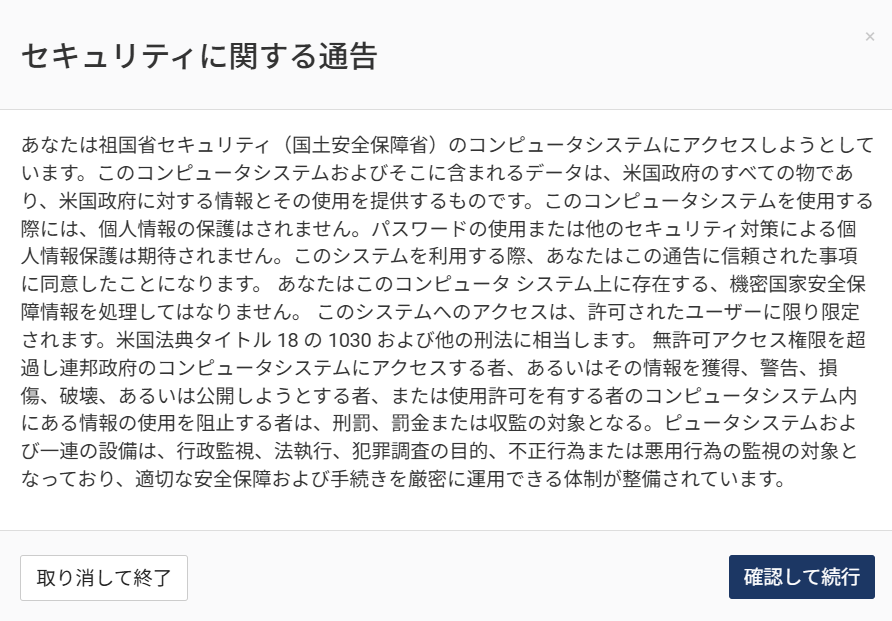
内容を確認し、「確認して続行」をクリックします。
💬 「個人申請」と「グループ申請」、どちらを選ぶ?
Q. 自分1人だけの申請なのか、夫婦・家族分をまとめる申請なのか、どこで選ぶのですか?
A. ここでの選択肢や、この後に表示される画面で「個人申請」か「グループ申請」かを選ぶ場面があります。夫婦や家族分をまとめて申請したい方は、このページの後半にある「(2)夫婦二人分を一括して申請する方法」を参照してください。
グループ申請を選んだ場合も、1人分ずつの入力内容はこの(1)で説明する内容とまったく同じです。
STEP3 免責事項に同意する
免責事項が表示されるので、内容を確認して「はい」にチェックを入れ、先へ進みます。
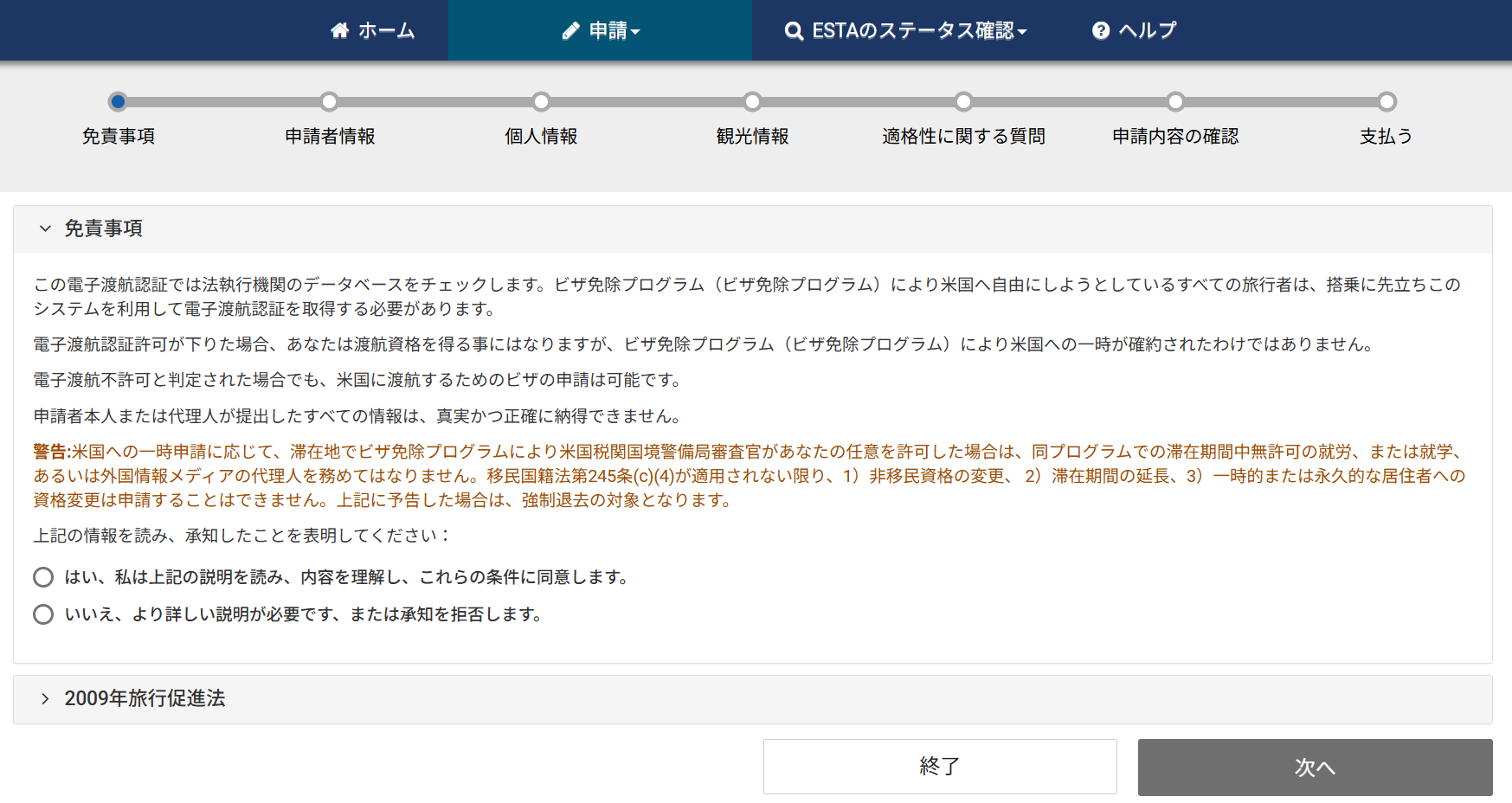
「はい」を選択すると、続けて「2009年旅行促進法」(ESTAの申請手数料などに関する説明)が展開表示されます。ここにも目を通し、「はい」を選択します。
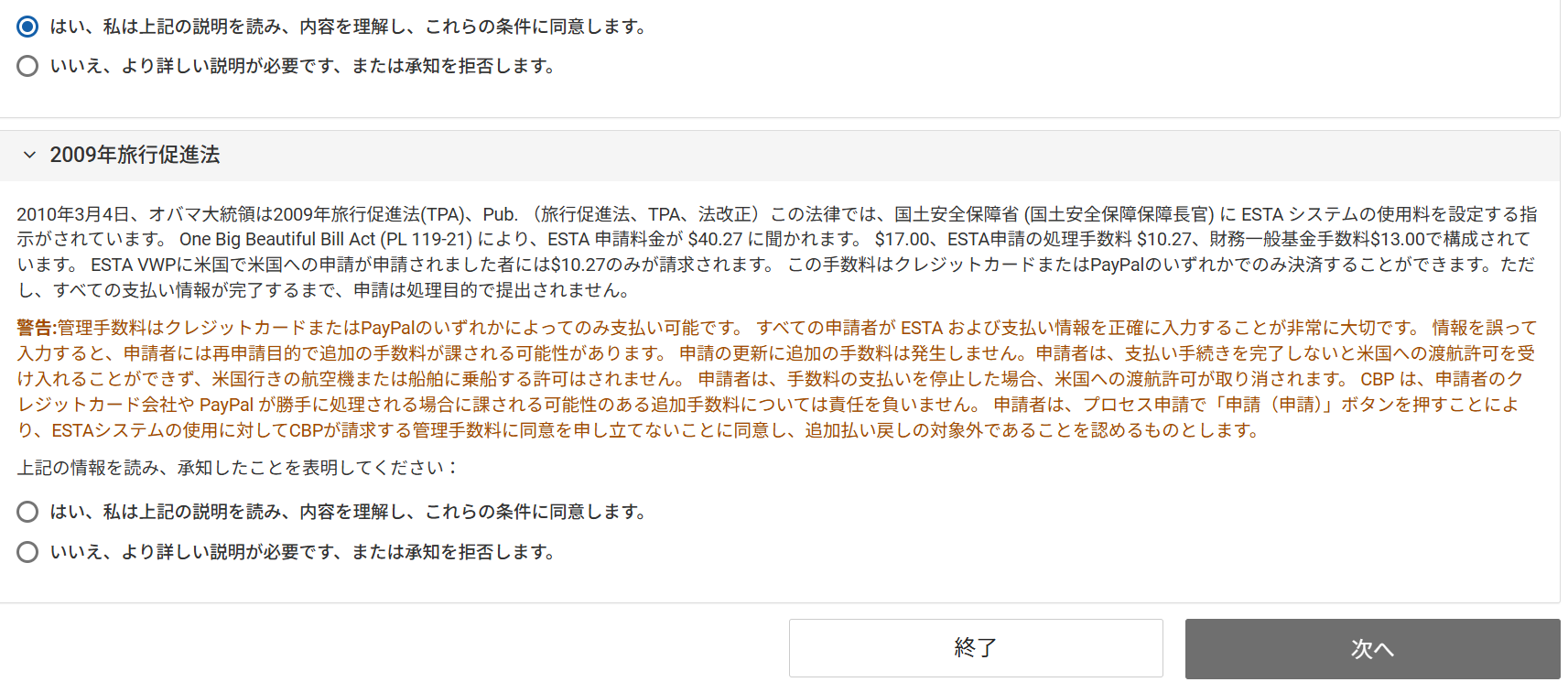
「はい」を選択して「次へ」をクリックすると、「旅行券」(=パスポート情報の読み取り)に関する画面に進みます。

STEP4 パスポート情報をアップロードする
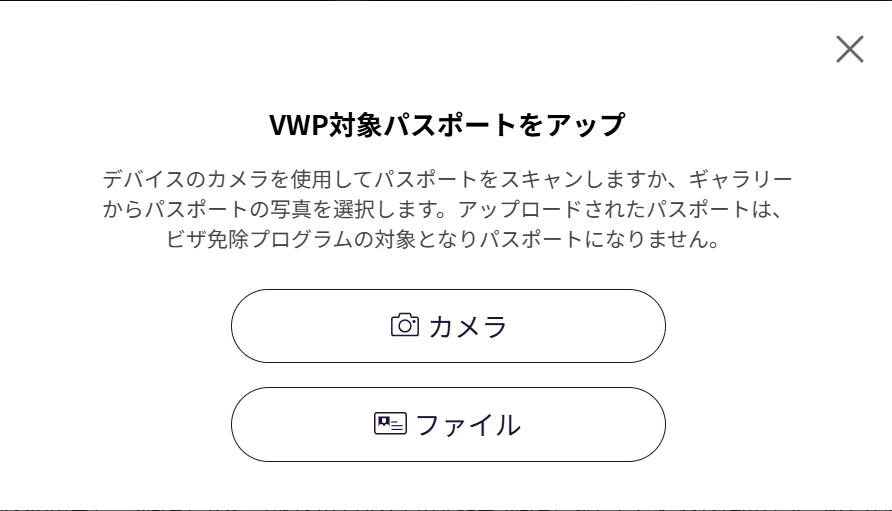
「旅行券をアップロード」をクリックします。
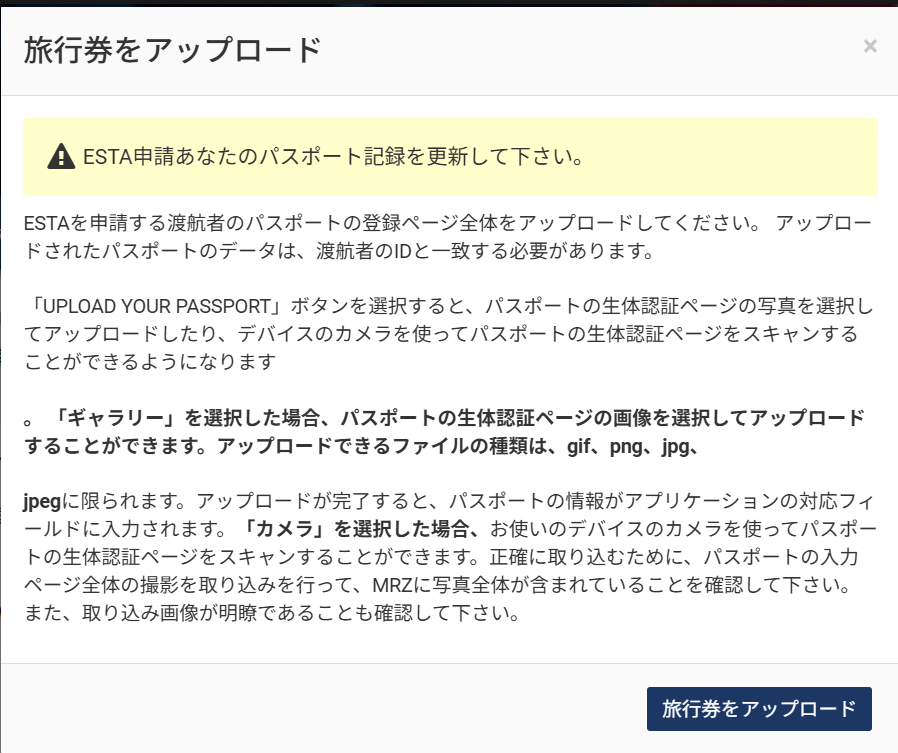
※「ファイル」からのアップロードも選択できますが、パスポートの顔写真ページをあらかじめ撮影した画像をアップロードしたところ、基準を満たしていないと判定されて失敗するケースが数回続きました。スマートフォンなど端末の「カメラ」機能でその場で撮影する方法をおすすめします。
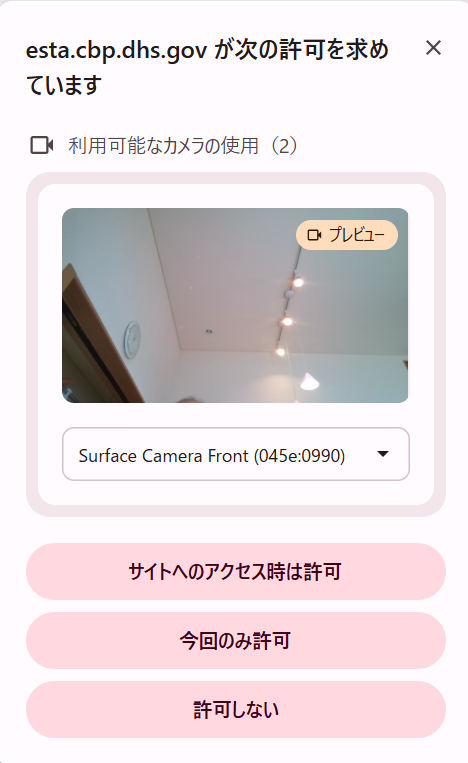
「カメラ」を選ぶと、カメラへのアクセス許可を求められるので、「許可」をクリックします(許可の選択肢はどちらでも進行可能です)。
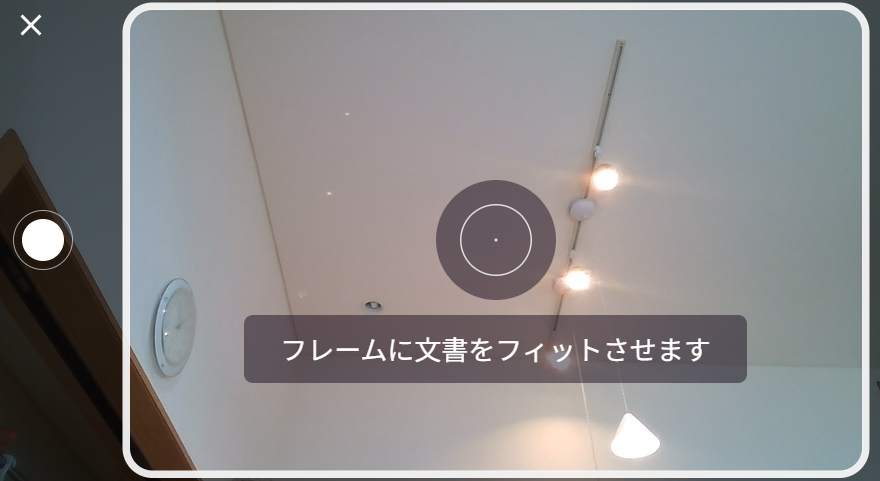
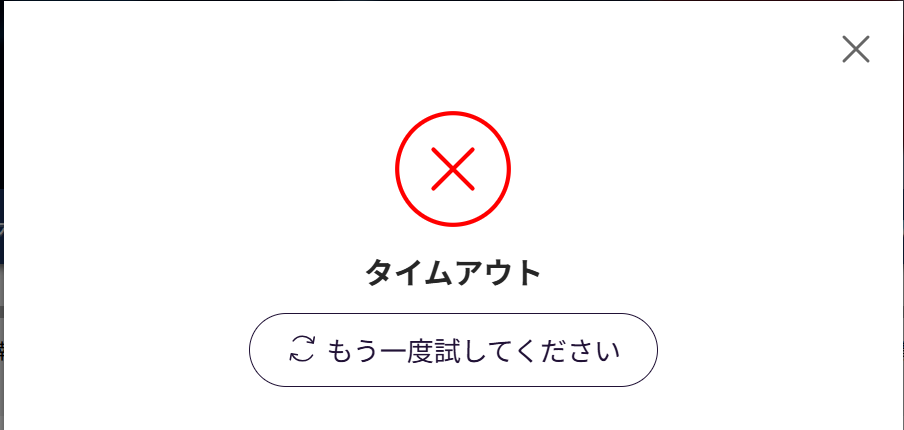
もたもたしていると読み取りがタイムアウトすることがありますが、あわてずもう一度カメラを開き直せば大丈夫です。
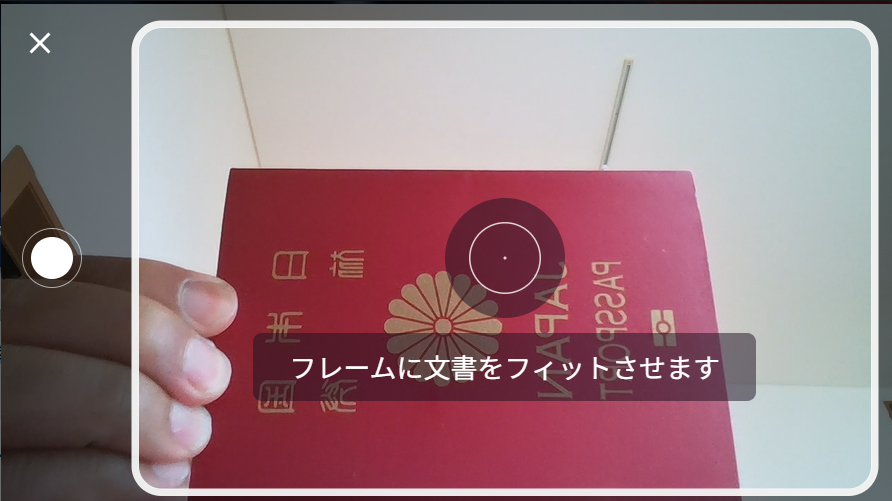
下の画像のようにパスポートの顔写真ページ全体をフレームに合わせてください(掲載画像はイメージのためパスポートの表紙を写していますが、実際は顔写真ページを撮影します)。枠にきれいに収まるとOKと表示されます。
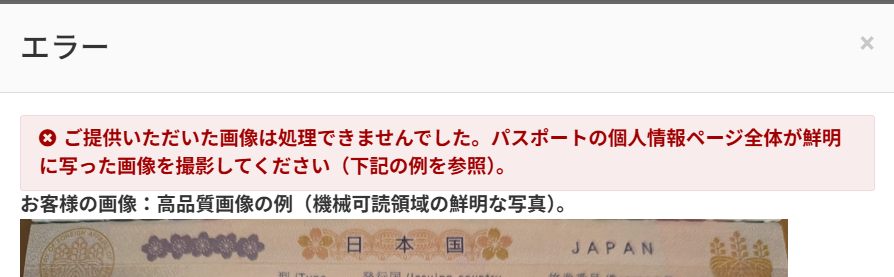
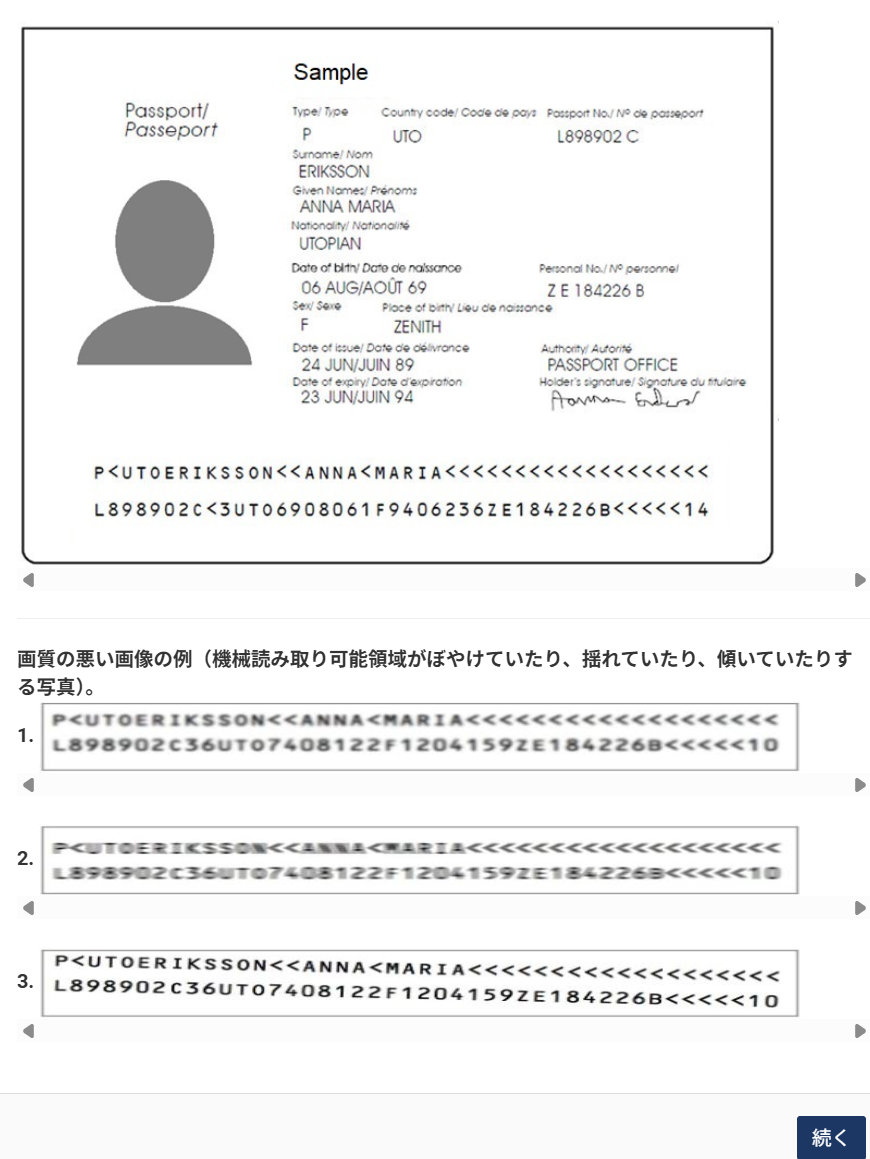
うまく読み取れずエラーになった場合は、再トライにあたっての注意点が表示されます。表示内容を確認しながら、光の反射や影ができていないかなどをチェックして撮り直しましょう。
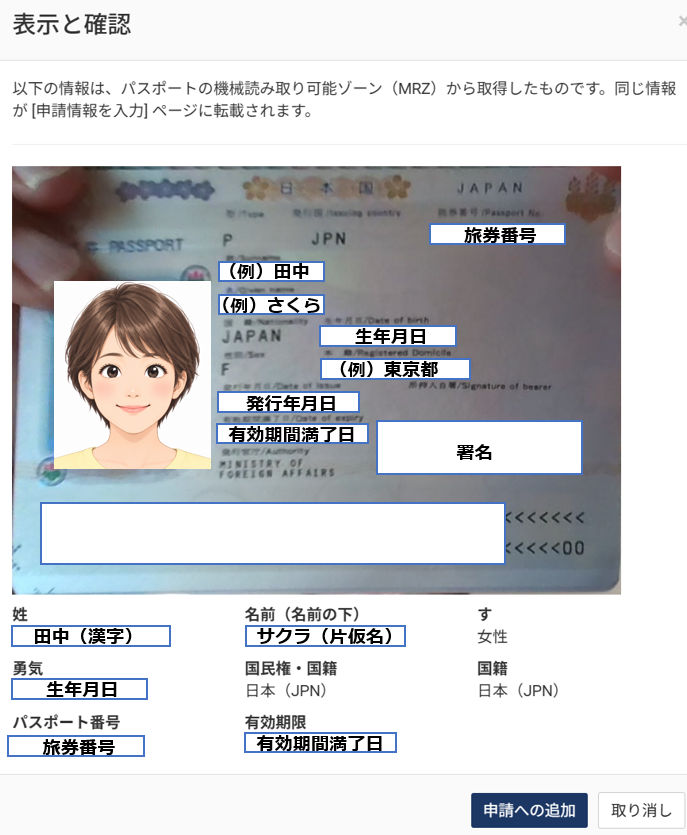
アップロードに成功すると、以下のような読み取り結果の確認画面が表示されます。パスポートのMRZ(機械読み取り部分)から取得した情報が反映されているので、内容に誤りがないか確認しましょう。
STEP5 顔写真(セルフィー)を撮影する
パスポートのアップロードに成功すると、次はセルフィー(自撮り)写真の撮影に進みます。「カメラを開く」をクリックします。
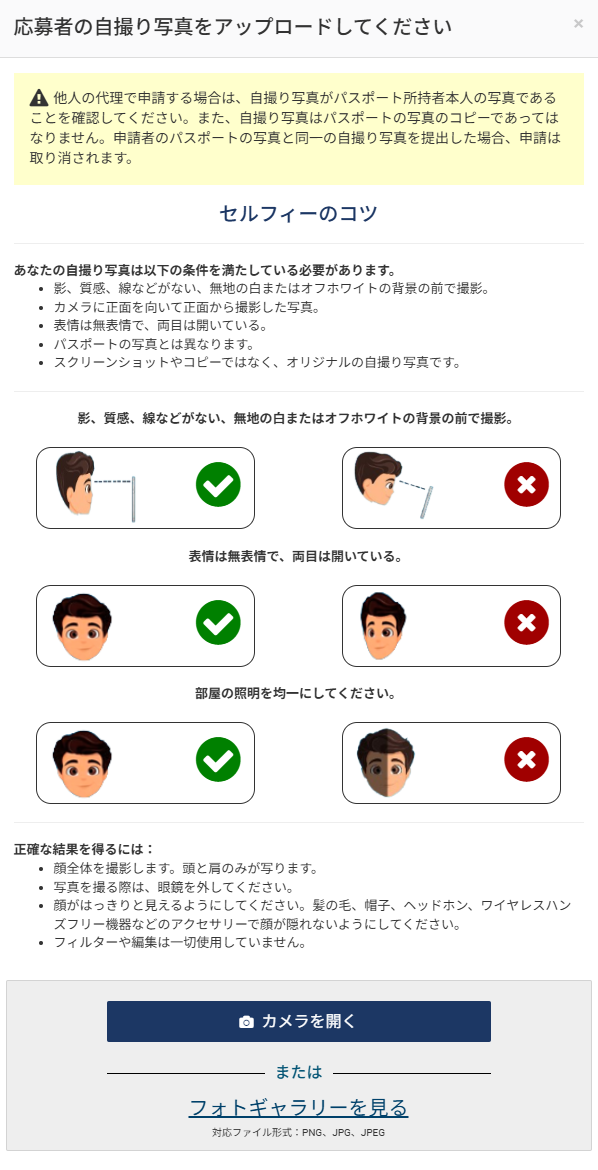
「写真を撮影する」をクリックして撮影します。
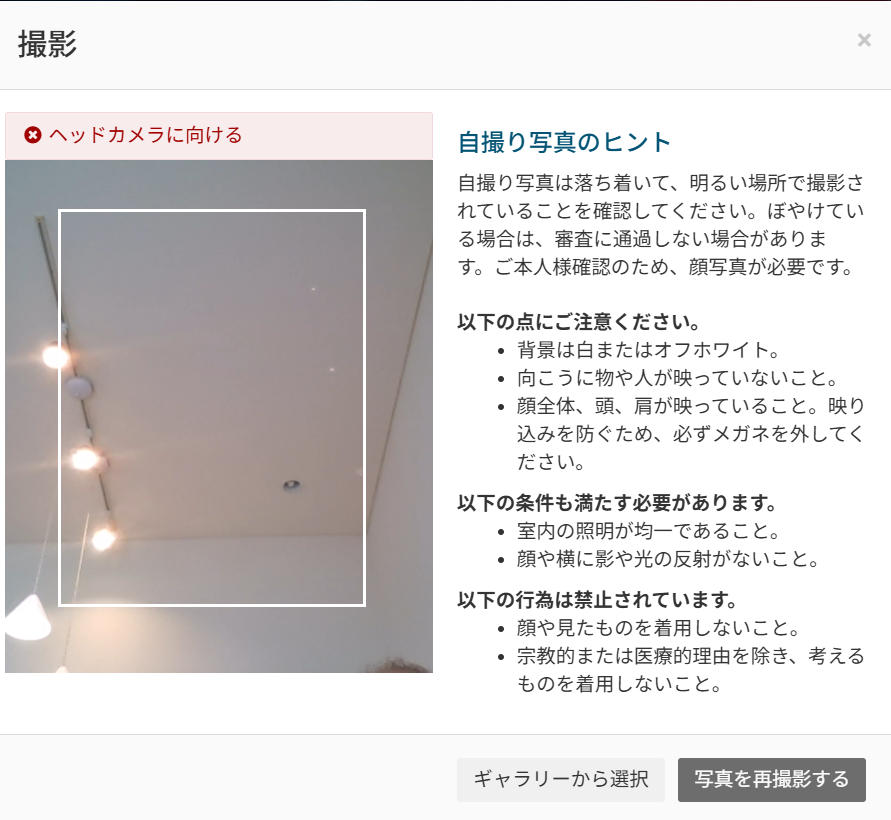
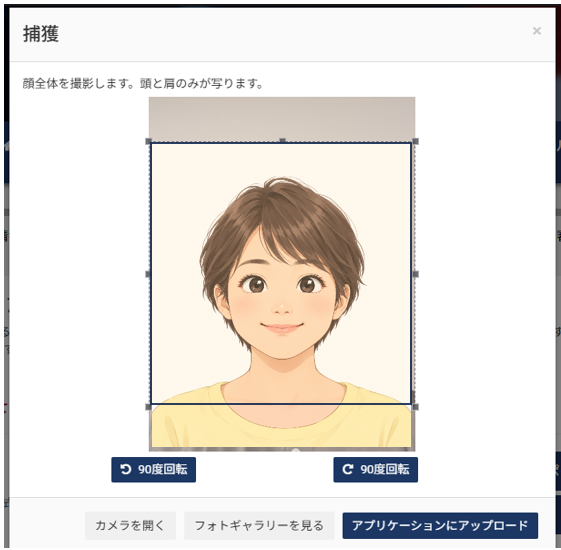
顔全体が正しくフレームに収まると、次の確認画面に進みます。
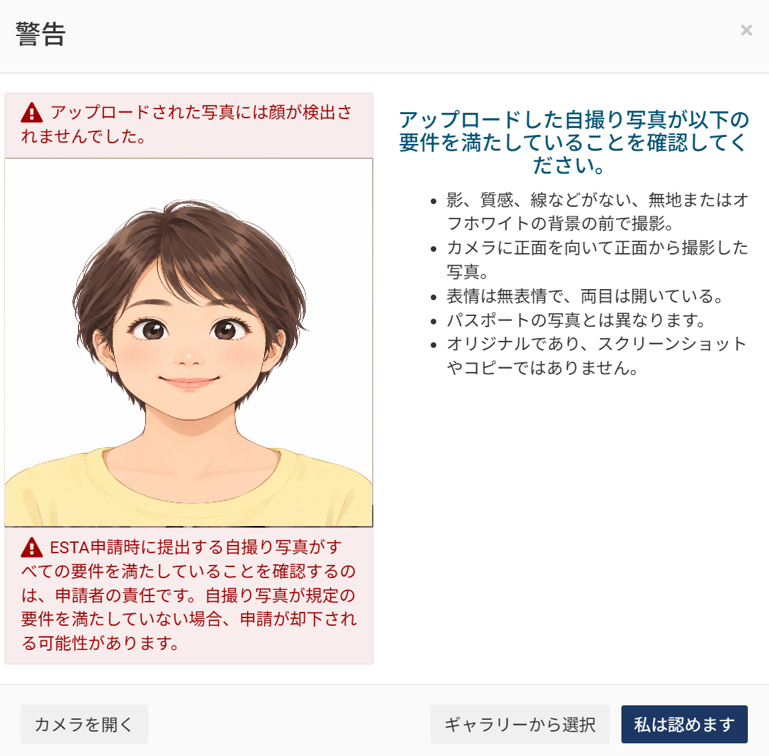
うまく撮影できないと、以下のようなエラー表示が出ます(顔が検出されない、背景が無地でない、正面を向いていない、などが主な原因です)。表示されている条件を確認して撮り直しましょう。
再トライしてうまくいくと、「顔の撮影に成功しました」と表示されます。
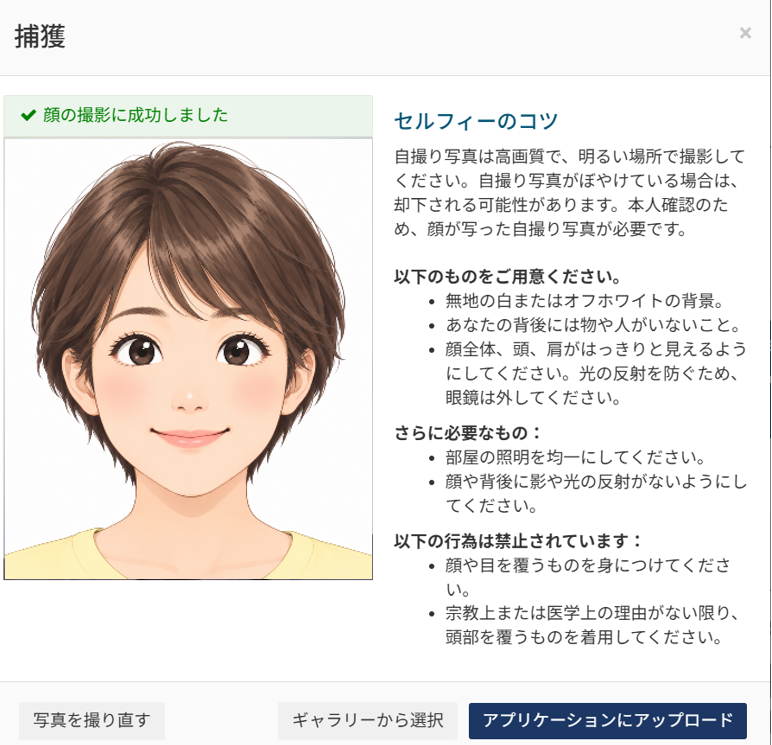
「アプリケーションにアップロード」をクリックすると次の画面に進みます。画面上部には進捗状況のステータスが表示されるので、現在どのステップにいるかが一目でわかります。

※以下の画面は実際には夫婦2人分をまとめて申請したときのグループ申請の画面ですが、入力する項目や画面の流れは個人で1件だけ申請する場合とまったく同じです。個人で申請する場合は、表やグループ情報の表示欄に申請者が1名分だけ表示される、とイメージして読み進めてください。
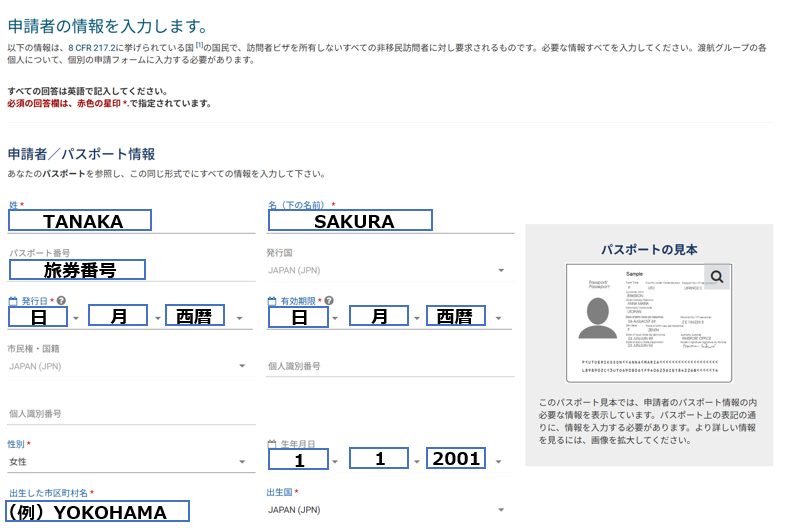
STEP6 申請者情報・パスポート情報を入力する
画面上部の進捗バーが「個人情報」のステップに進みます。ここからは氏名やパスポート番号など、申請者本人の情報をひとつずつ入力していきます。

姓・名・パスポート番号・発行日・有効期限・性別・生年月日・出生した市区町村名など、パスポートに記載の情報をそのまま英語で入力します。同じ画面には「国民識別番号」「他に知られている名前や別名」「他国発行のパスポートの有無」といった項目もあります。
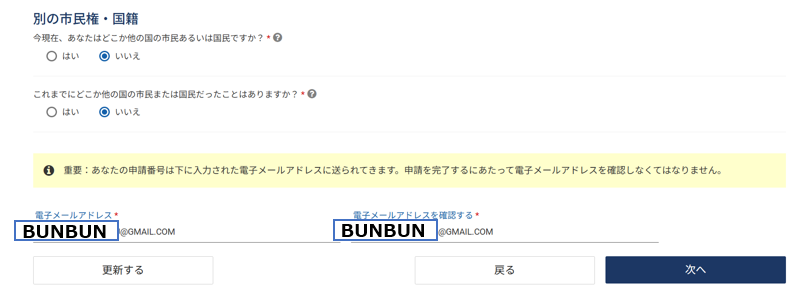
続けて「別の市民権・国籍」の質問に回答し、申請番号の送付先となる電子メールアドレスを入力・確認します。
💬 よくある疑問(STEP6:氏名・パスポート情報まわり)
Q. 「国民識別番号」は何を入力すればいい?
A. 日本のように国民識別番号制度を持たない国の申請者には該当しない項目です。空欄のままで問題ありません。マイナンバーを入力する必要はありません。
Q. 「出生地」は本籍地と同じ? 本籍を転籍していたらどうなる?
A. 「出生地」は戸籍上の本籍地ではなく、実際に生まれた市区町村を指します。生まれた後に本籍を別の住所へ転籍していても、出生地の記入内容は変わりません。戸籍謄本の「出生の届出」欄などで確認できます。
Q. 「他に知られている名前や別名」「他国発行のパスポート」の質問は?
A. 旧姓や改名歴による別名義、あるいは他国籍のパスポート・身分証明書を持ったことがなければ、どちらも「いいえ」で問題ありません。
Q. 「別の市民権・国籍」の質問は?
A. 日本国籍のみで、二重国籍や過去に他国籍だった事情がなければ、現在・過去とも「いいえ」で問題ありません。
Q. メールアドレスが自動的に大文字表示になった
A. 画面上の表示仕様によるもので、入力自体に問題はありません。実際に届くメールは通常通り小文字表記のアドレス宛に届きます。
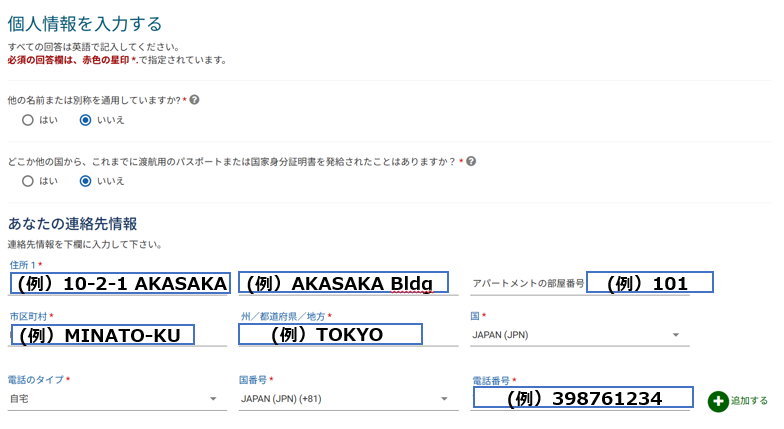
STEP7 連絡先情報(住所)を入力する
日本の自宅住所などを、住所1・住所2・市区町村・都道府県・国・電話番号といった項目に分けて英語表記で入力します。日本語の住所をどう英語表記に分解すればよいか迷う場合は、「(例)東京都 港区 赤坂10丁目2-1 赤坂ビル 101号室 電話番号 03-9876-1234」を英語表記に置き換えると、住所1=「10-2-1 AKASAKA」、住所2=「AKASAKA Bldg」、アパートメントの部屋番号=「101」、市区町村=「MINATO-KU」、州/都道府県/地方=「TOKYO」、電話番号=「03-9876-1234」のように対応します。番地・建物名・部屋番号の順に分けて当てはめると考えやすいでしょう。なお電話番号欄は、国コードを別途プルダウンで選ぶ形式のため、番号部分は先頭の0を除いて入力します(例:090-1234-5678 → 9012345678)。
STEP8 両親の情報を入力する
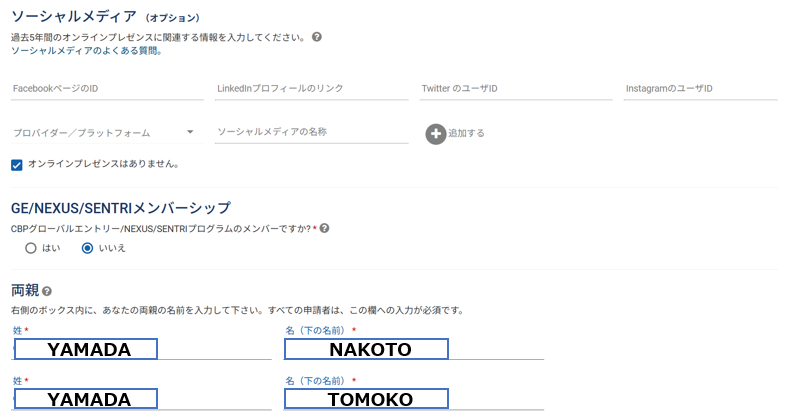
ソーシャルメディア欄(任意)とGE/NEXUS/SENTRIメンバーシップの質問に答えたあと、両親の氏名を入力します。父親・母親それぞれの姓と名(下の名前)を入力しますが、「※現在ご存命かどうかにかかわらず入力してください」という点に注意してください。
💬 よくある疑問(STEP8:両親・ソーシャルメディアまわり)
Q. ソーシャルメディア欄は必ず入力しないといけない?
A. 任意項目です。登録したいアカウントがなければ、欄の下にある「私はオンラインでの活動は一切行っていません」にチェックを入れて進めれば十分です。
Q. GE/NEXUS/SENTRIメンバーシップって何?
A. アメリカの優先入国審査プログラムです。加入していなければ「いいえ」を選びます。日本在住の方はほぼ該当しません。
Q.(グループ申請で家族分を代表者が入力している場合)両親欄には誰の親を書く?
A. 代表者の親ではなく、今まさに入力している申請者本人(配偶者やお子様)の親を入力します。氏名やパスポート情報と同じく、その画面の対象者本人についての情報である点に注意してください。
STEP9 勤務先情報を入力する
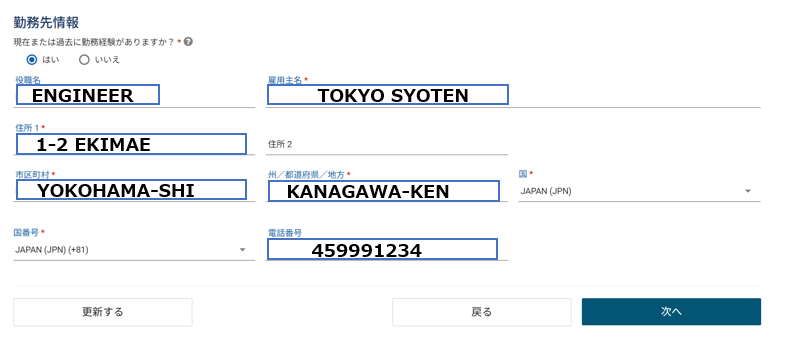
現在または過去の勤務経験の有無を選び、「はい」の場合は役職名・雇用主名・勤務先住所などを入力します。たとえば「(例)東京商店(神奈川県横浜市 駅前1丁目2番地 電話045-999-1234)に勤務 役職はなく技術職」という情報であれば、役職名=「ENGINEER」、雇用主名=「TOKYO SYOTEN」、住所1=「1-2 EKIMAE」、市区町村=「YOKOHAMA-SHI」、州/都道府県/地方=「KANAGAWA-KEN」、電話番号=「459991234」のように入力します。
💬 会社員以外の場合の勤務先欄、どう書く?
Q. 無職・専業主婦(主夫)の場合は?
A. 空欄にはせず、雇用主名の欄に状況を表す英語を入力します。無職なら「UNEMPLOYED」または「NONE」、専業主婦・主夫なら「HOMEMAKER」、退職者なら「RETIRED」、学生なら「STUDENT」(学校名を勤務先として入力を求められる場合もあり)と入力すれば問題ありません。役職名(Job Title)は任意項目なので、空欄でも進められます。
Q. 週2〜3日のパート・アルバイトの場合は?
A. 「はい(現在または過去に勤務していた会社がある)」を選び、現在のパート先を雇用主として入力します。30年以上前のフルタイム勤務先のような過去の職歴を別途書く必要はありません。役職(Job Title)は「PART-TIME STAFF」のような表記でも構いません。
Q. フルタイム勤務の場合の記入例は?
A. 例:雇用主名「ABC CORPORATION」/住所「1-2-3 SHIBUYA, SHIBUYA-KU, TOKYO」/電話番号(国コードJAPANを選択し)「3XXXXXXXX」/役職「SECTION MANAGER」/勤務開始日「2005/04/01」。役職名は完璧な英訳でなくても、業務内容が大まかに伝われば審査上問題ありません(例:「担当課長」→「SECTION MANAGER」)。
STEP10 米国滞在中の住所・緊急連絡先を入力する
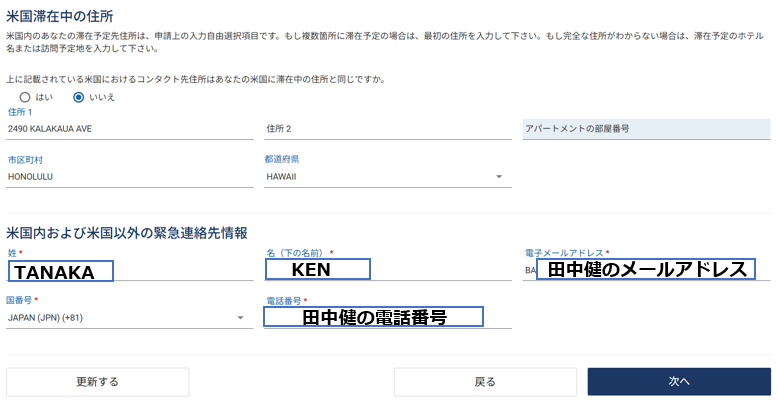
米国内の滞在予定先の住所(ホテル名や訪問先住所など)を入力します。上記の米国内連絡先情報と同じ場合は「はい」を選べば入力を省略できます。続けて、米国内および米国以外の緊急連絡先情報を入力します。緊急連絡先は自分自身の情報ではなく、たとえば「(例)日本にいる兄(田中 健)」のように、何かあったときに連絡が取れる家族・知人の氏名・電子メールアドレス・電話番号を入力する欄です。
💬 緊急連絡先がすぐに分からないときは?
Q. 緊急連絡先の情報がすぐに分からない場合、「UNKNOWN」で登録して後から直せる?
A. 支払い(正式提出)前の下書き段階であれば、いったん「UNKNOWN」で進めて、後で分かった時点でグループ一覧の「情報の更新」から戻って修正できます。ただし支払い・承認が完了した後は、公式の更新機能で変更できるのは「滞在先情報(ホテル名・住所)」と「メールアドレス」の2項目のみです。緊急連絡先や電話番号は承認後には修正できないため、支払いボタンを押す前に、できる範囲で正確な情報に直しておくことをおすすめします。
STEP11 渡航情報を入力する
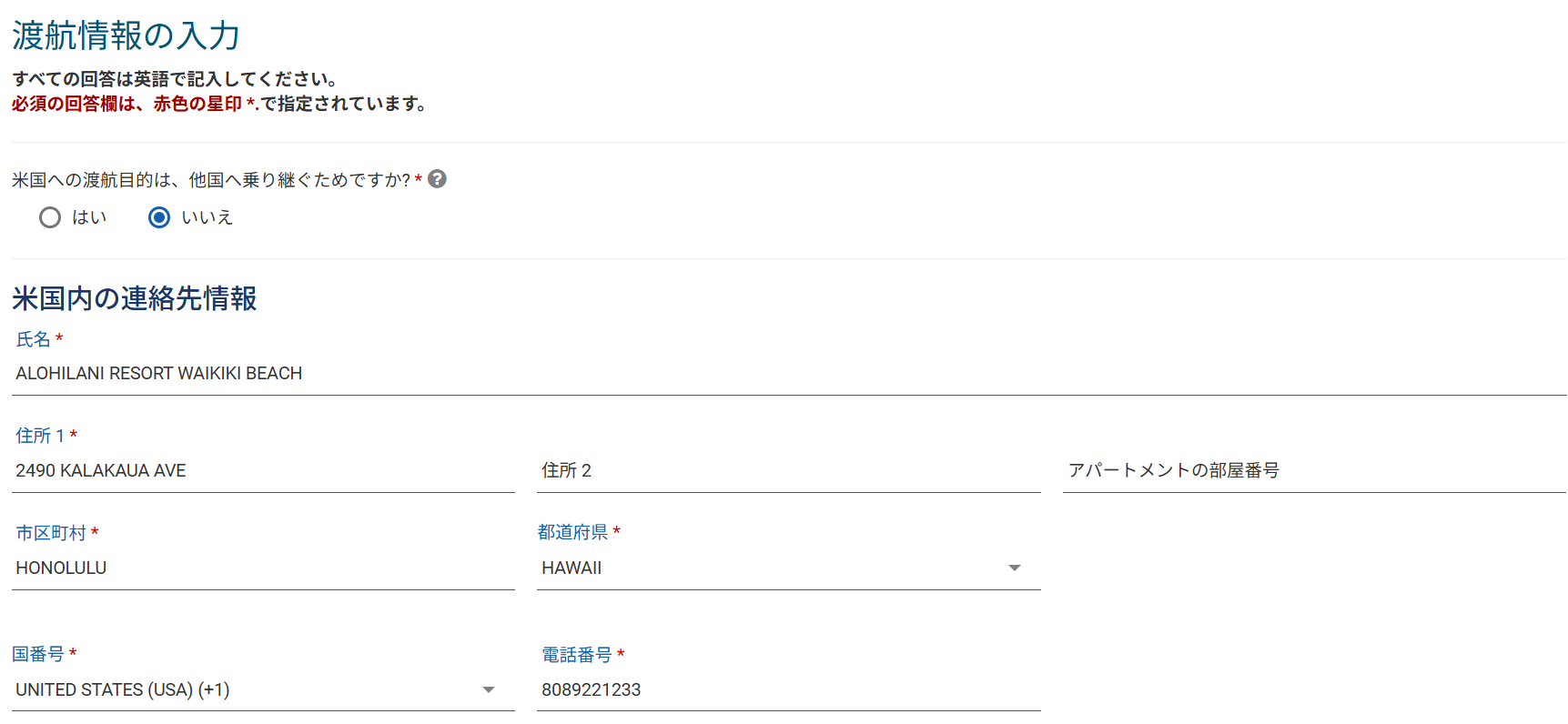
続く「渡航情報の入力」画面では、米国への渡航目的(他国への乗り継ぎかどうか)や、米国内の連絡先情報を入力します。米国内の連絡先情報には、宿泊予定のホテル名・住所・電話番号を入力します。この情報は事前にホテルの公式サイトなどで調べてメモにまとめておき、コピー&ペーストで入力するとスムーズです。住所欄は「番地・通り名」だけを住所1に入力すれば十分で、郵便番号専用の入力欄は用意されていません。
STEP12 資格に関する質問に回答する
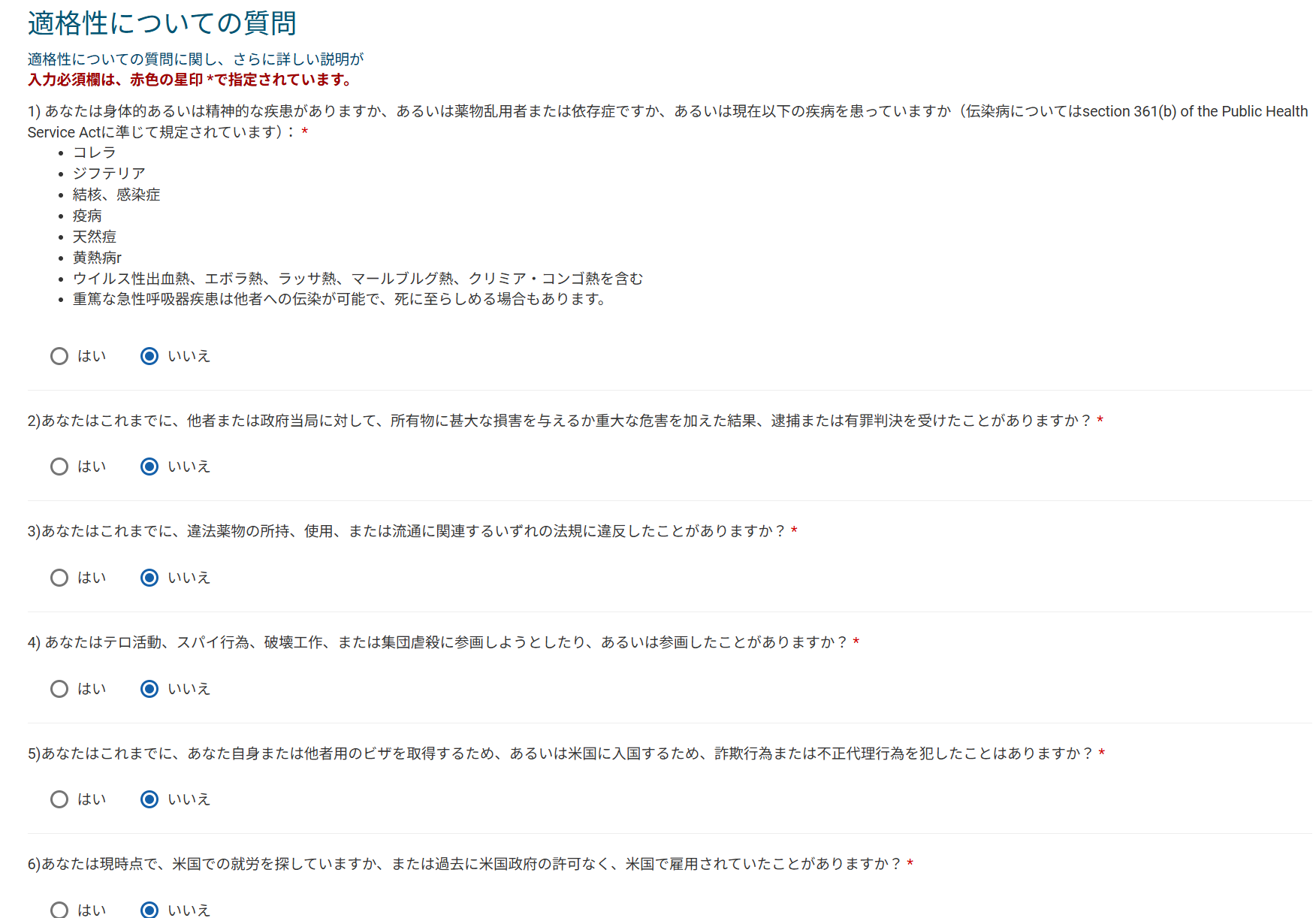
感染症の罹患歴、逮捕・有罪判決歴、薬物関連の違反歴、テロ活動への関与、ビザ取得時の不正行為の有無など、9つの質問に「はい」「いいえ」で回答します。多くの方はすべて「いいえ」で回答することになるはずですが、質問文は必ずご自身の目でよく読んでから回答してください。特に「2011年3月1日以降のキューバ・イラン・イラク・リビア・北朝鮮・ソマリア・スーダン・シリア・イエメンへの渡航・滞在歴」を問う質問は、該当する渡航歴があれば正直に「はい」を選ぶ必要があります(該当する場合はESTAではなくビザが必要になることがあります)。
質問への回答後には「権利の放棄」に関する説明が表示されます。内容を確認し、「申請内容に関する証明」のチェックボックスにチェックを入れて「次へ」をクリックします。
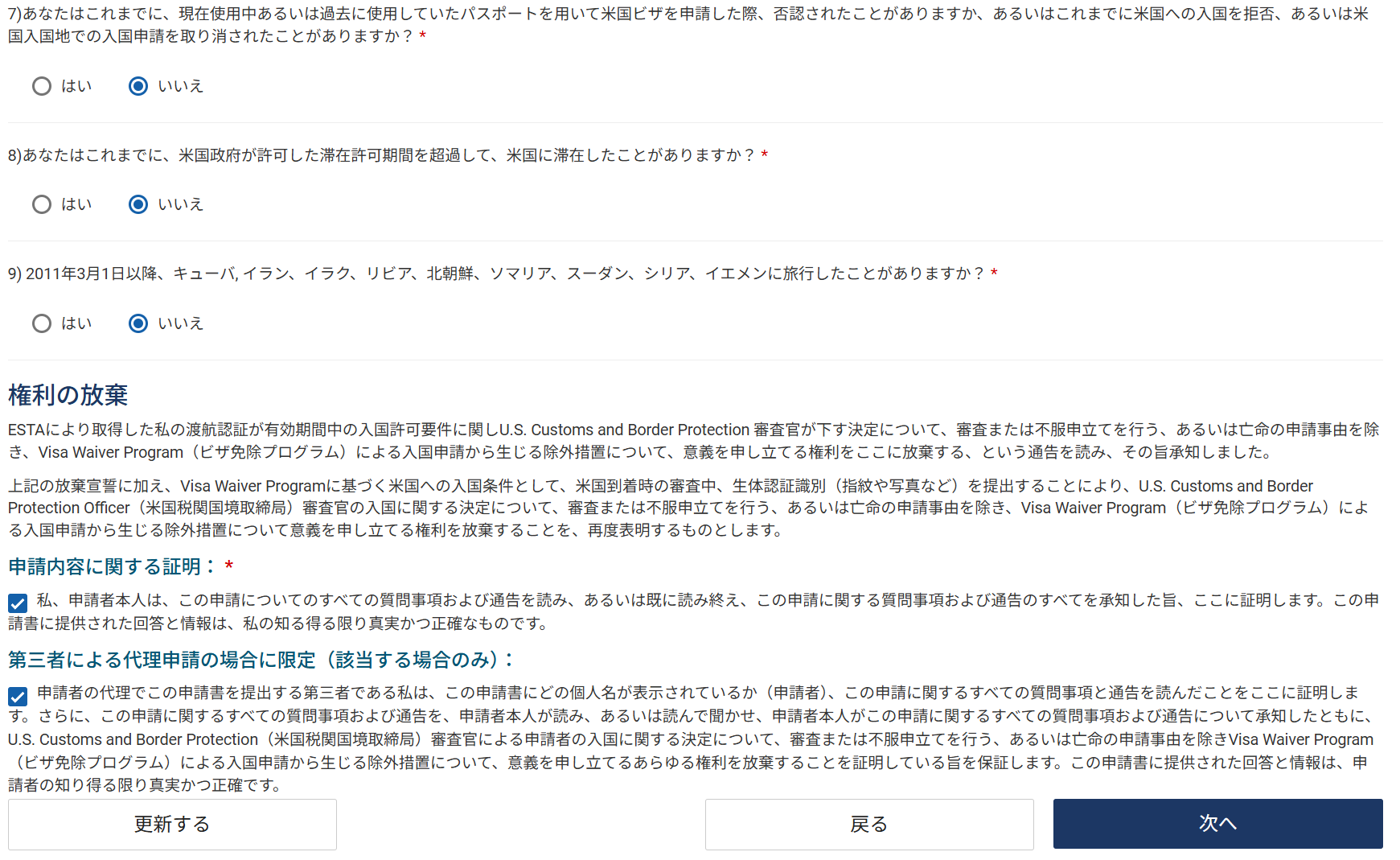
💬(家族分を代理入力する方向け)「認証」と「第三者」のチェック欄
Q. 代表者が配偶者や子どもの分を代わりに入力している場合、認証欄はどうすればいい?
A. この証明欄には「申請者本人がすべて読んで理解した」ことを証明する「認証」と、「本人以外の第三者が代わりに入力・提出する」場合に該当する「第三者のみ」の2つの文言があります。ご自身が家族の代わりに入力している場合は、事前に9つの質問と権利放棄の内容を本人に説明し、理解・同意を得たうえで、両方にチェックを入れて進めれば問題ありません。
STEP13 入力内容を確認する
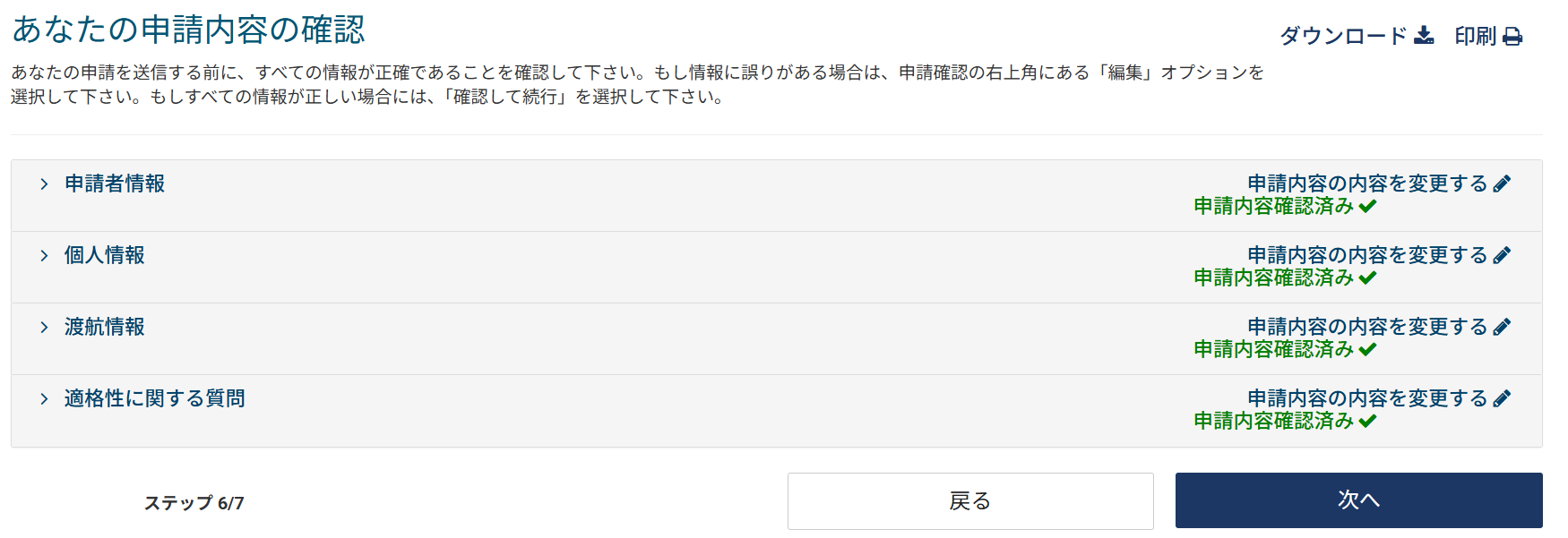
ここまで入力した「申請者情報」「個人情報」「渡航情報」「適格性に関する質問」の内容が一覧で表示されます。各項目の右側にある「申請内容の内容を変更する」から編集もできるので、誤りがないか一つひとつ確認しましょう。すべて確認できたら「次へ」をクリックします。
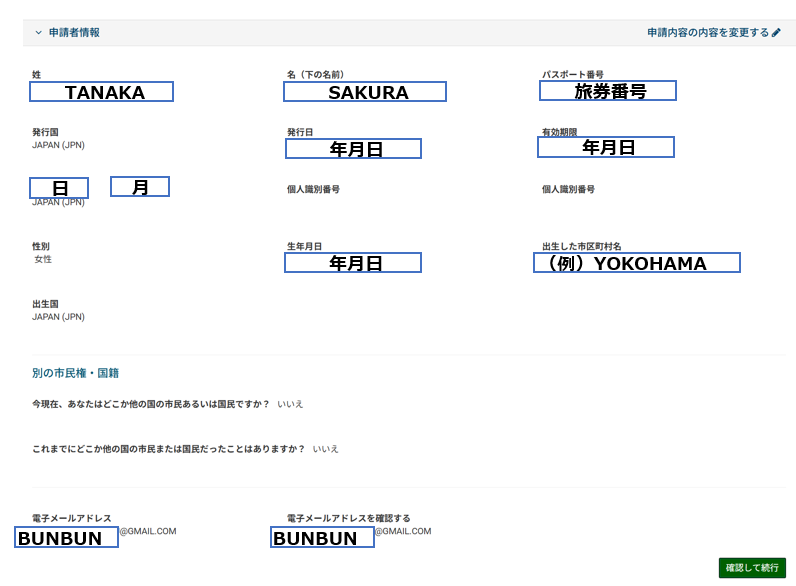
💬 確認画面で氏名が漢字やカタカナに見えるときは?
Q. ローマ字で入力したはずの氏名が、確認画面でカタカナや漢字に変換されて表示されています。申請を間違えたのでしょうか?
A. 心配いりません。ESTAの情報はすべてローマ字で入力・送信される仕組みで、実際に漢字やカタカナが送信されることはありません。ブラウザの自動翻訳機能(ページ全体を日本語に翻訳する機能)が、ローマ字の氏名部分まで誤って変換してしまうことがある、よくある表示上の不具合です。ブラウザの翻訳機能をオフにする(Chromeならアドレスバー右側のアイコンから「原文を表示」)か、シークレットウィンドウで開き直せば、正しいローマ字表記が確認できます。
STEP14 支払い金額を確認する
ここでいったん申請状況の一覧画面に切り替わります。画面上に表示される申請費用の内訳と申請件数、支払い総額を必ず確認してください。
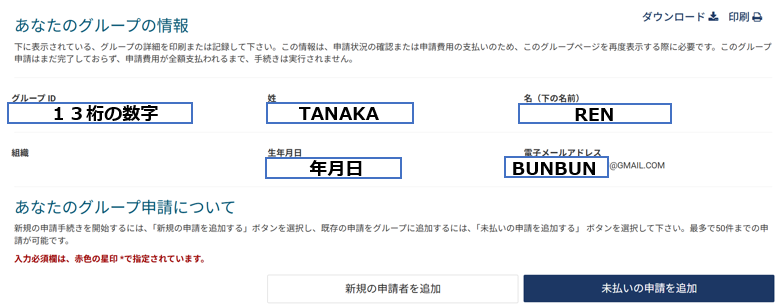
この時、表示されている支払金額が正規の料金と異なる(大幅に高い)場合は、ESTAの代行申請をうたう非公式サイトや詐欺サイトの可能性があります。高額な手数料をだまし取られるおそれがあるので、金額に少しでも違和感を感じたら支払いに進まず、ただちにそのサイトから離れてください。本記事執筆時点(2026年9月)の公式サイトでは、申請1件あたり40.27米ドルと表示されていました(例:2人分をまとめて申請する場合は40.27×2=80.54米ドル)。ただし手数料は改定されることがあるため、必ずご自身で申請時点の公式サイト上の表示金額を確認してください。金額に問題がなければ「今すぐ支払う」をクリックして支払いに進みます。
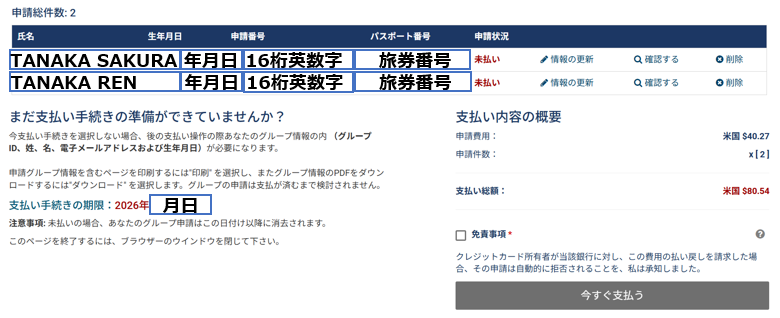
STEP15 クレジットカードで支払う
以下はクレジットカードで支払う場合の画面遷移です。支払方法で「デビットカードまたはクレジットカード」を選択し、「続行」をクリックします。
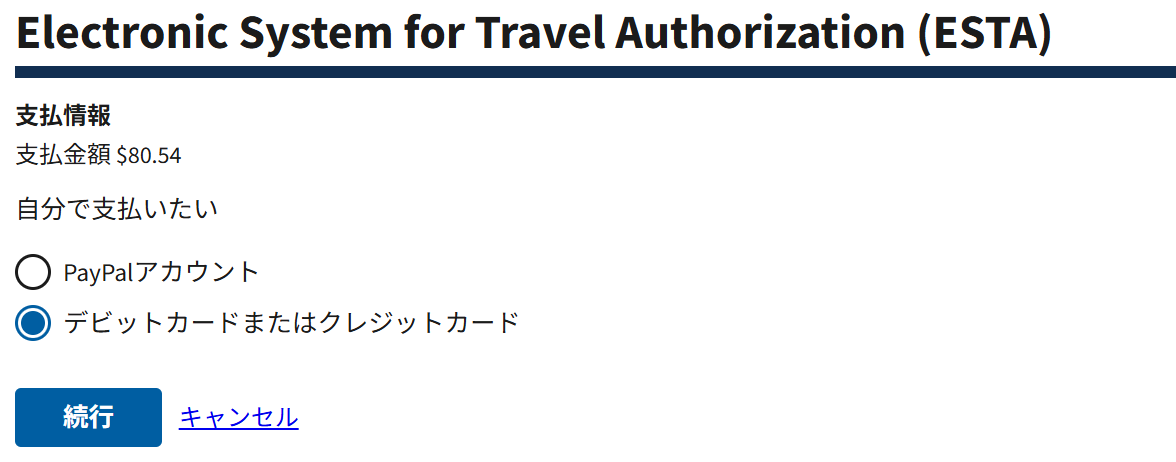
支払い金額を確認し、クレジットカード名義人氏名を入力します。
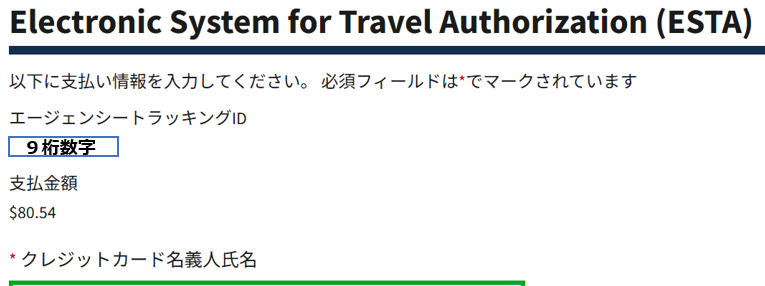
続けてカードの種類・カード番号・請求先住所などを入力し、内容を確認したら「続行」をクリックします。
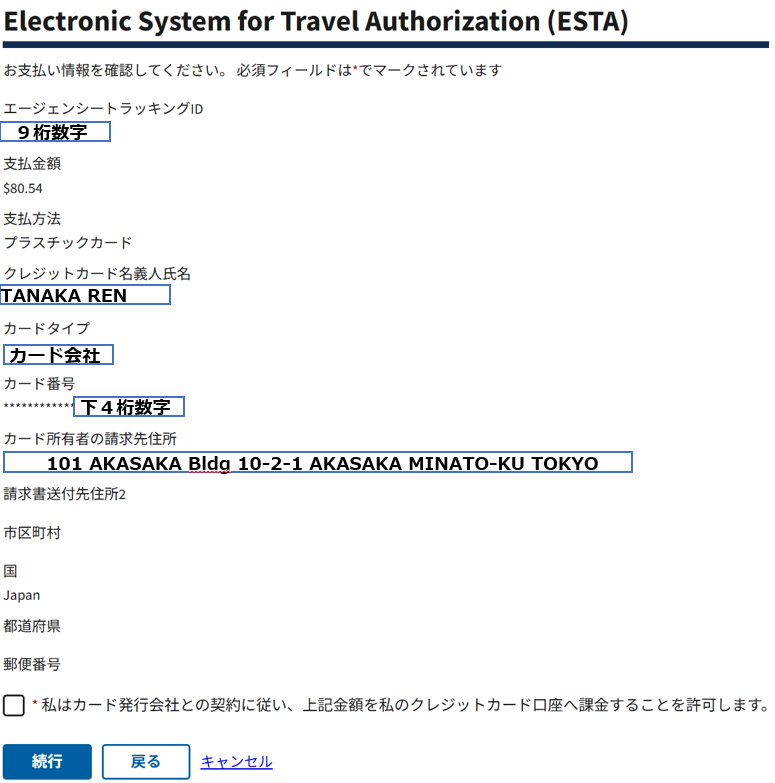
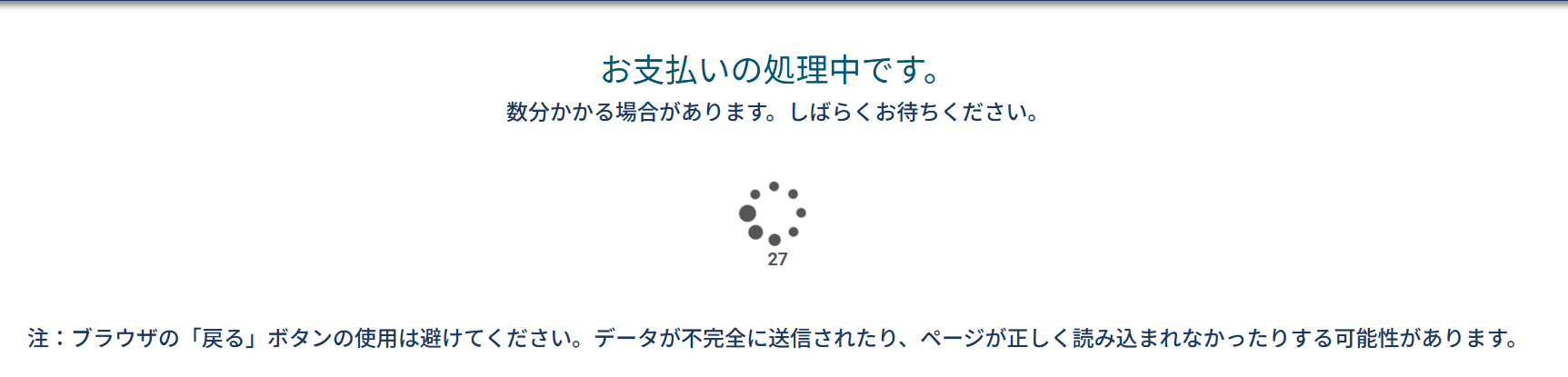
「お支払いの処理中です。数分かかる場合があります。」という表示に切り替わります。ブラウザの「戻る」ボタンは使わず、そのまま待ちましょう。
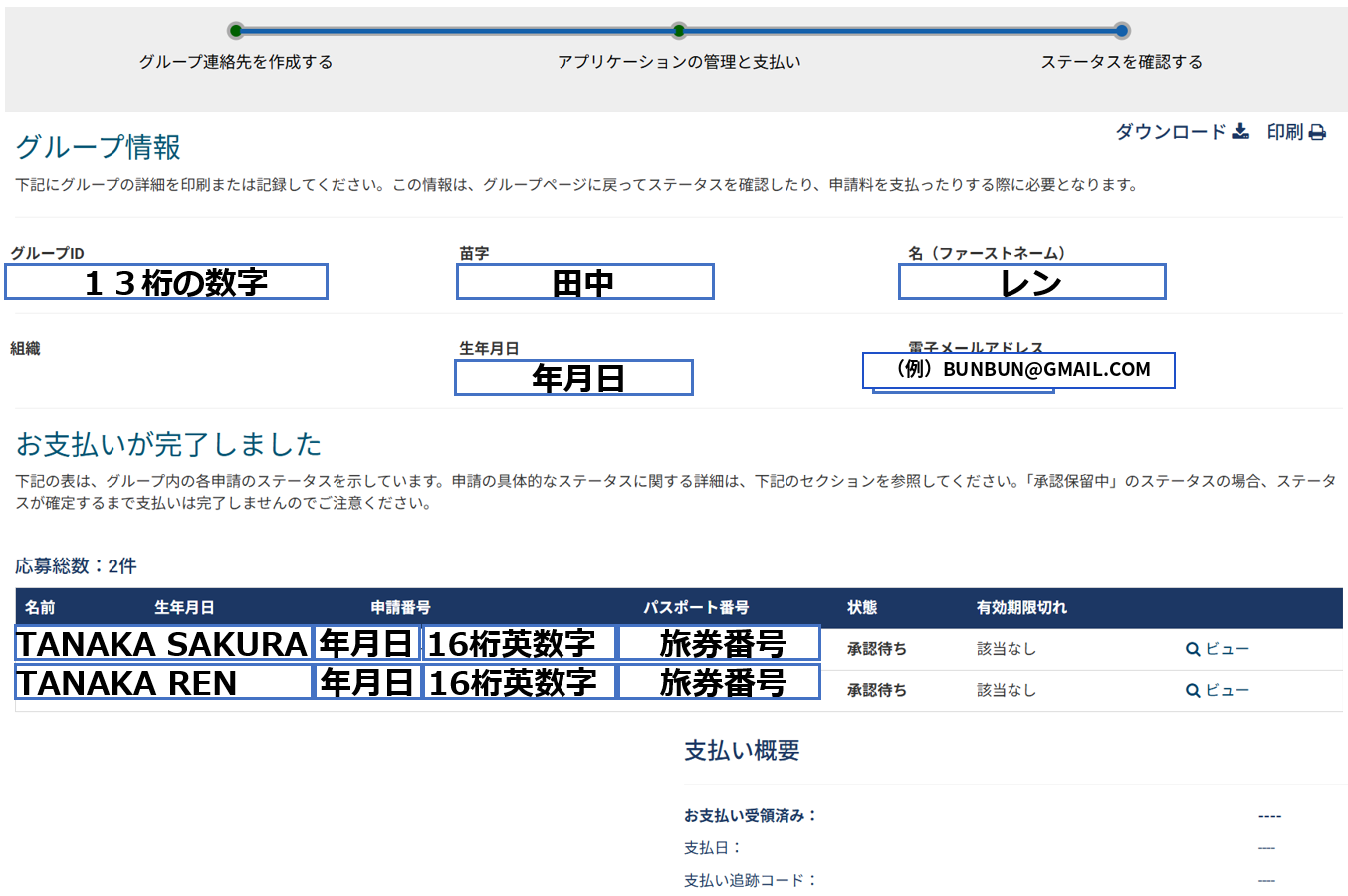
支払いが完了すると、グループ情報と支払い完了のメッセージが表示されます。
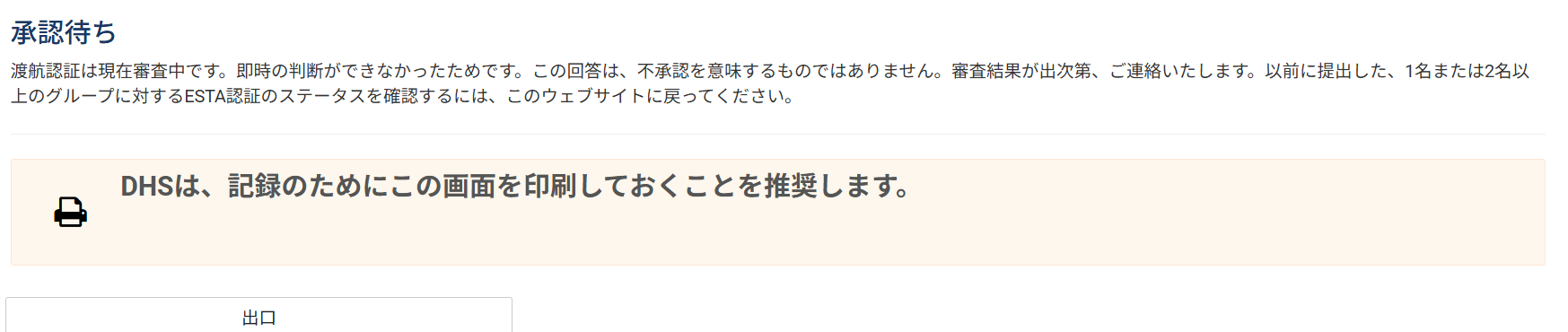
申請内容によっては、その場で結果が判定されず「承認待ち」と表示されることがあります。これは不承認を意味するものではなく、審査に時間がかかっているだけなので、結果が出るまで待ちましょう。DHS(米国国土安全保障省)はこの画面を記録用に印刷しておくことを推奨しています。
STEP16 承認メールを確認し、ステータスを確認する
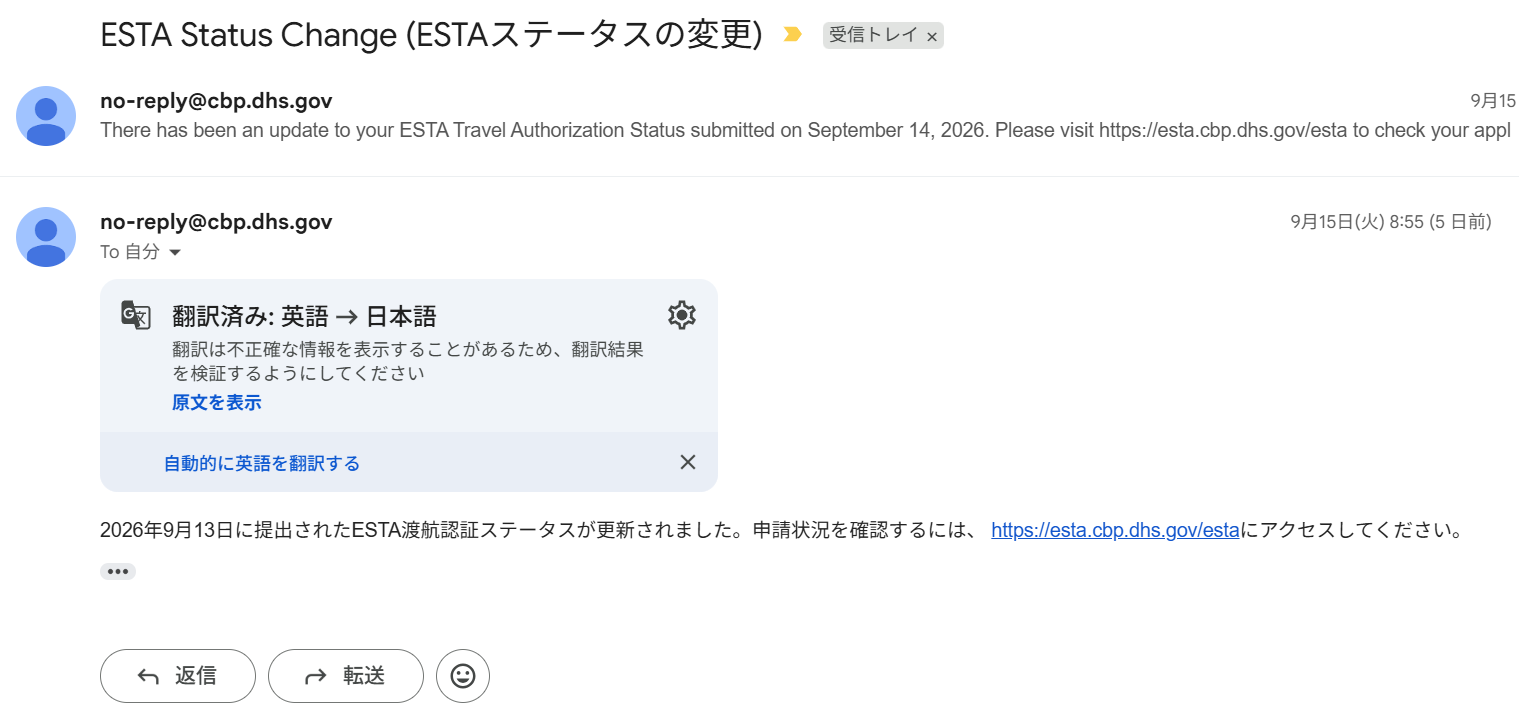
私の場合は3日ほどしてから、ステータスが更新された旨のメールが届きました。
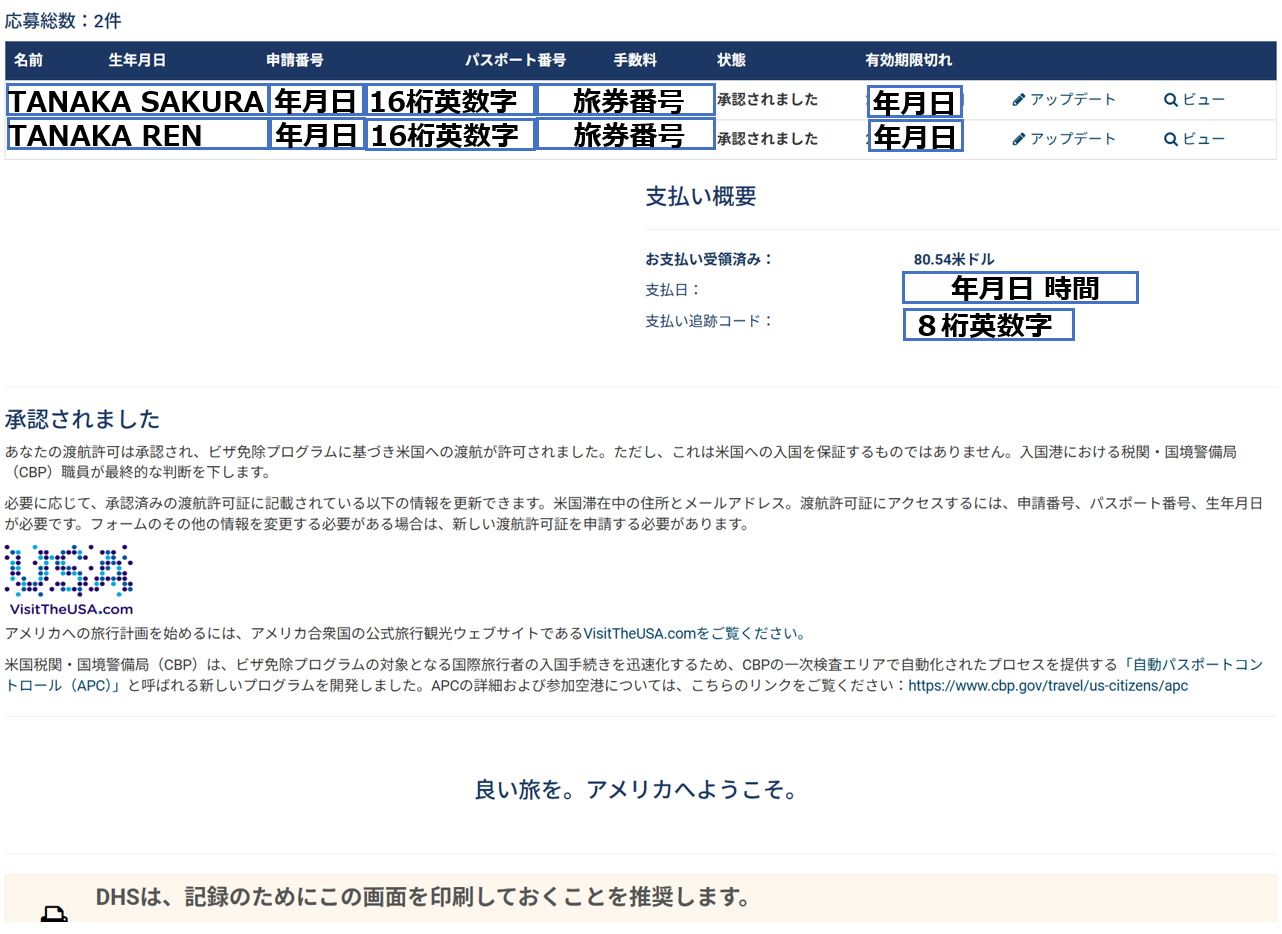
公式サイトに再度ログインして「ステータスを確認する」を見ると、「承認されました」と画面表示が変わっていました。これで申請は完了です。
(2)夫婦二人分を一括して申請する方法(グループ申請)
続いて、夫婦2人分などをまとめて1つの「グループ」として申請する方法です。1人分ごとの入力項目は、上の(1)個人で申請する方法とまったく同じなので、ここでは重複を避け、グループ申請ならではの手順(グループ作成・2人目の追加・まとめての支払い)だけを説明します。パスポートの読み取りや個人情報の入力方法など共通する部分は、都度(1)の該当STEPをリンクで参照してください。
STEP1 グループ(同時申請の単位)を作成する
夫婦2人分などをまとめて申請する「グループ申請」の場合は、個人で申請する場合の手順に入る前に、グループ作成のためのメールアドレス確認が必要になります。STEP2の「新規に申請を作成する」から進んだあと、代表者のメールアドレスを入力すると、以下のような画面が表示されます。
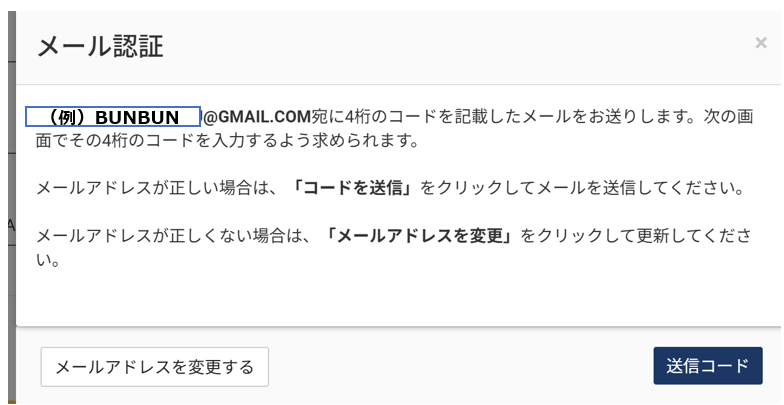
入力したメールアドレス宛に4桁の認証コードが記載されたメールが届きます。

メール本文に記載された4桁のコードを確認します。このコードは25分で失効するので、早めに次の画面へ進みましょう。
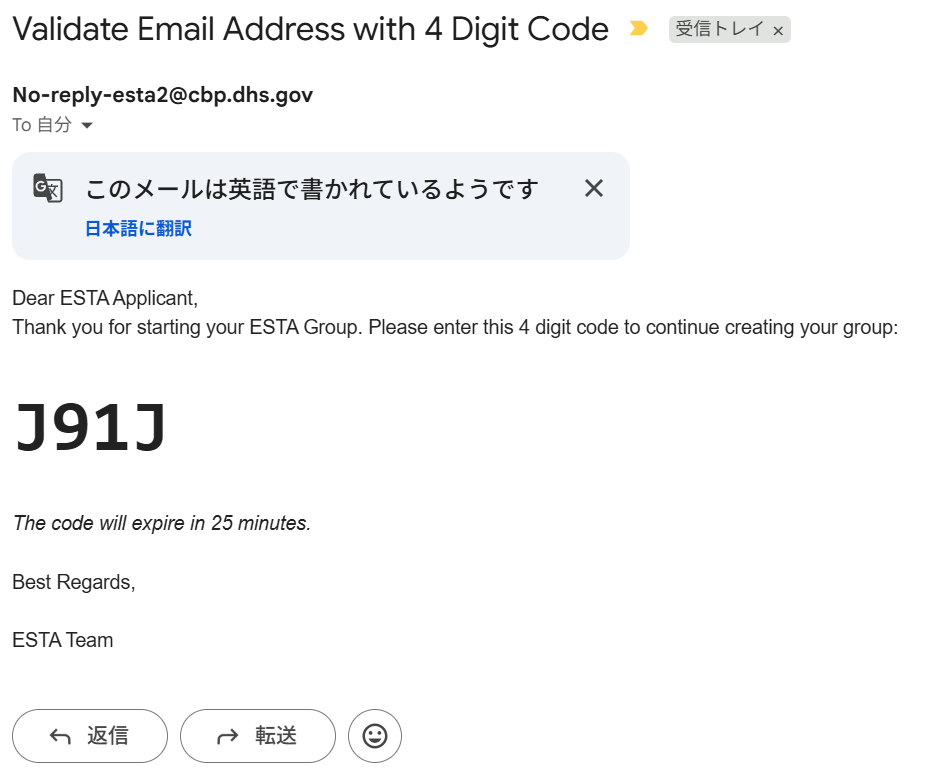
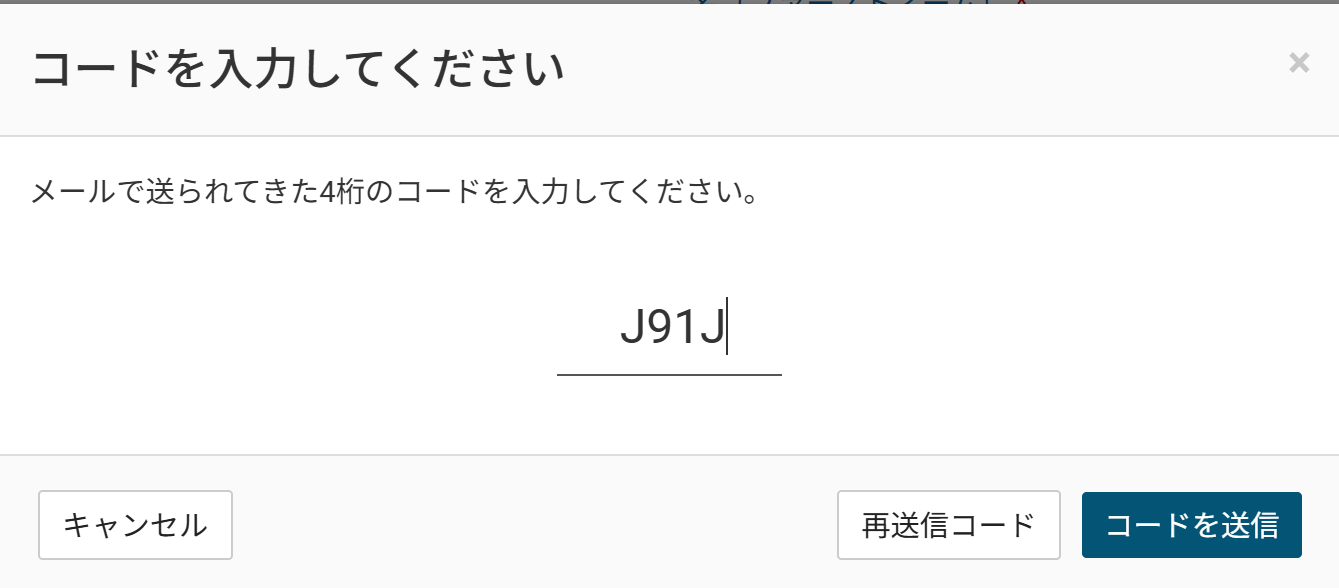
画面に戻り、「コードを入力してください」の欄にメールで届いた4桁のコードを入力します。
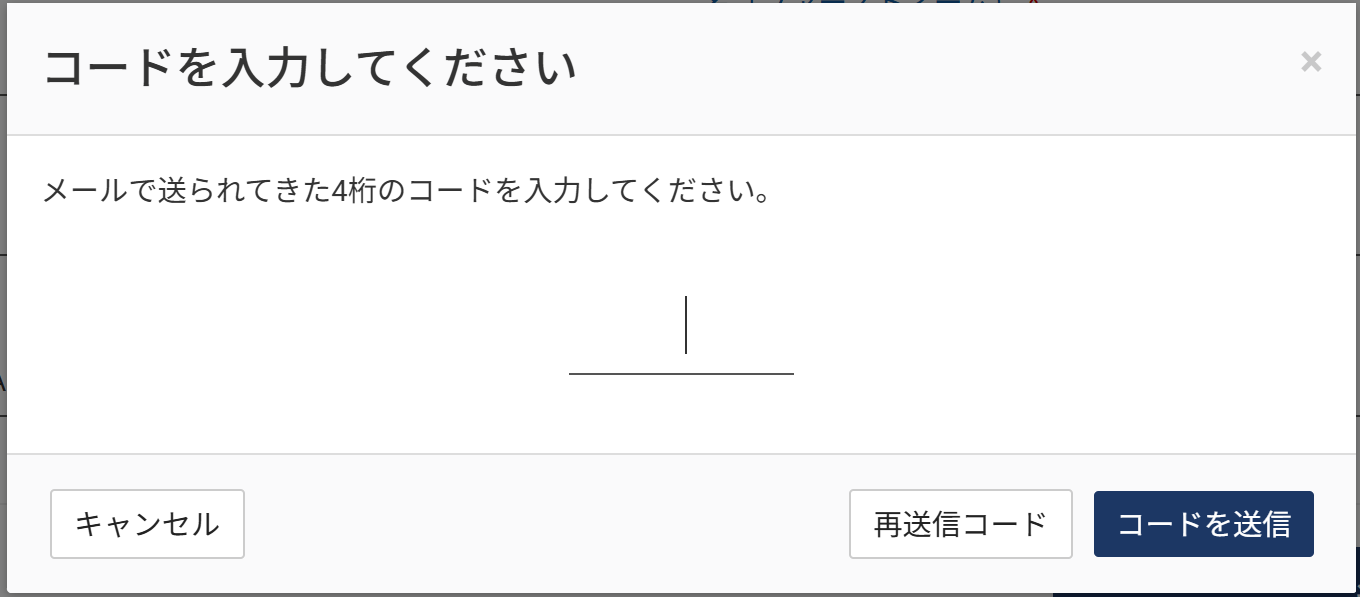
コードを入力して「コードを送信」をクリックすると、メールアドレスの認証が完了します。
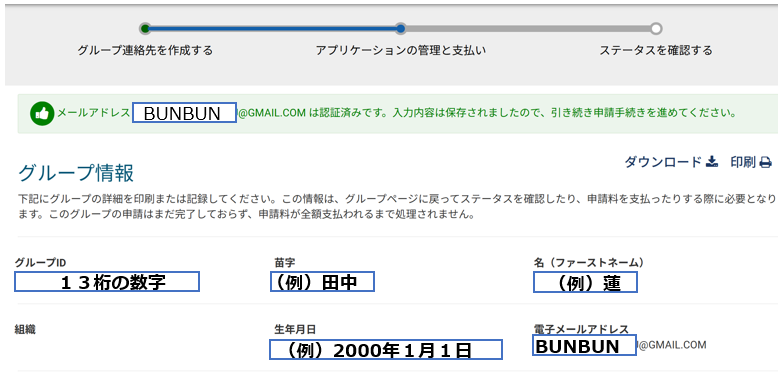
認証が完了すると、グループの基本情報(グループID・代表者の氏名・生年月日・メールアドレスなど)が表示された画面に進みます。この時点ではまだ申請者はグループに誰も追加されていません。
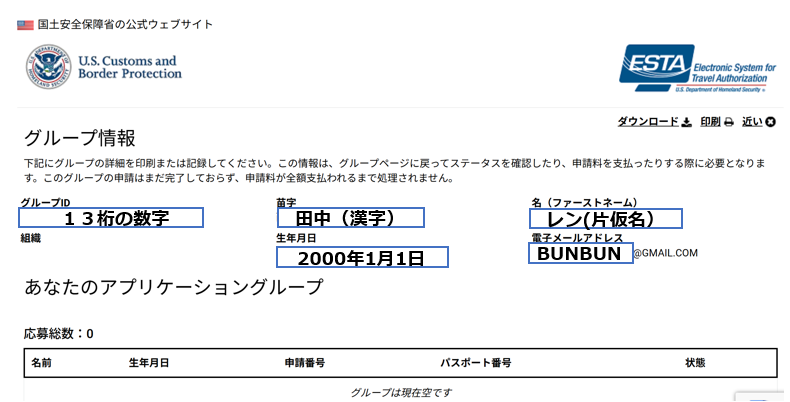
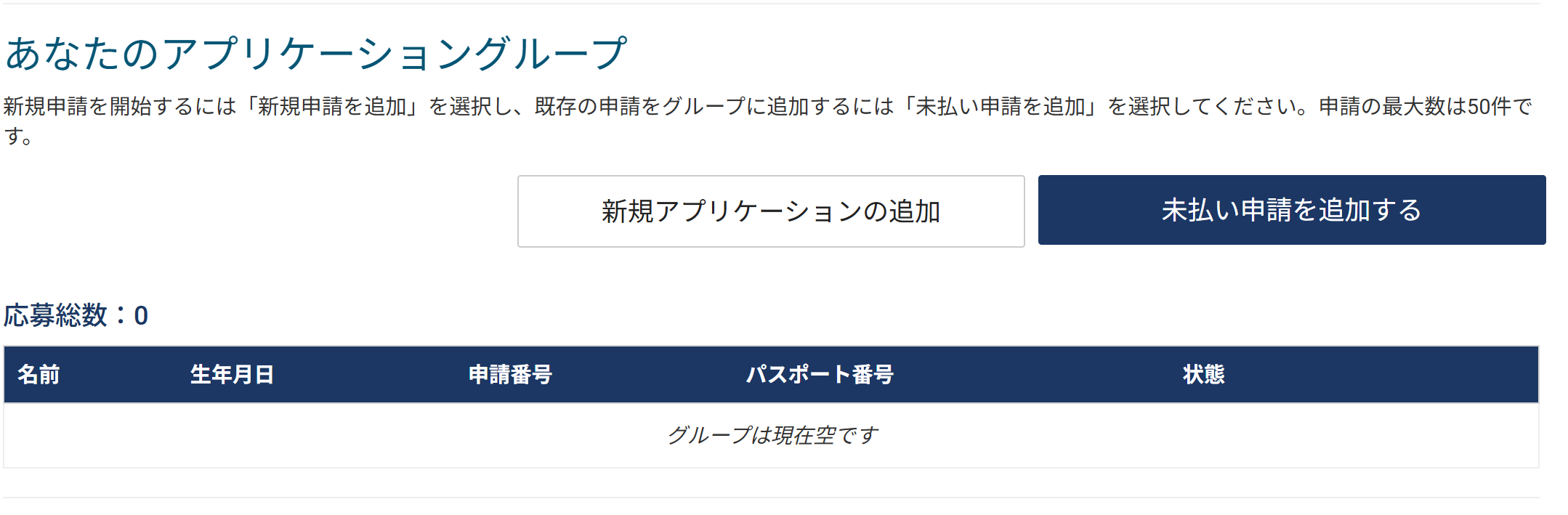
続けて「あなたのアプリケーショングループ」画面が表示され、グループへの申請の追加が案内されます。応募総数はまだ0件です。
💬「グループID」と「申請番号」の違いは?
Q. グループを作成した直後に届くメールと、1人分の入力を終えたときに届く「Application number(申請番号)」のメール、何が違うのですか?
A. 別のものです。グループ作成時に代表者へ届くメールには、グループ全体を管理するための「グループID」が記載されています。一方、1人分の情報入力が完了するたびに届くメールには、その人ひとり分の「申請番号(Application number)」が記載されます。ステータス確認などで使うのは、基本的にはこの個人ごとの申請番号です。
STEP2 新規アプリケーション(1人目)を追加する
「新規アプリケーションの追加」を押下すると、通常の個人申請と同じ「免責事項」の同意画面から始まる申請ウィザードが開始します。画面上部の進捗バーには「免責事項→応募者情報→個人情報→旅行情報→資格に関する質問→審査申請→支払う」の7ステップが表示され、ここから先は個人で申請する場合とまったく同じ流れで、グループの1人目(たとえば夫)の情報を入力していきます。
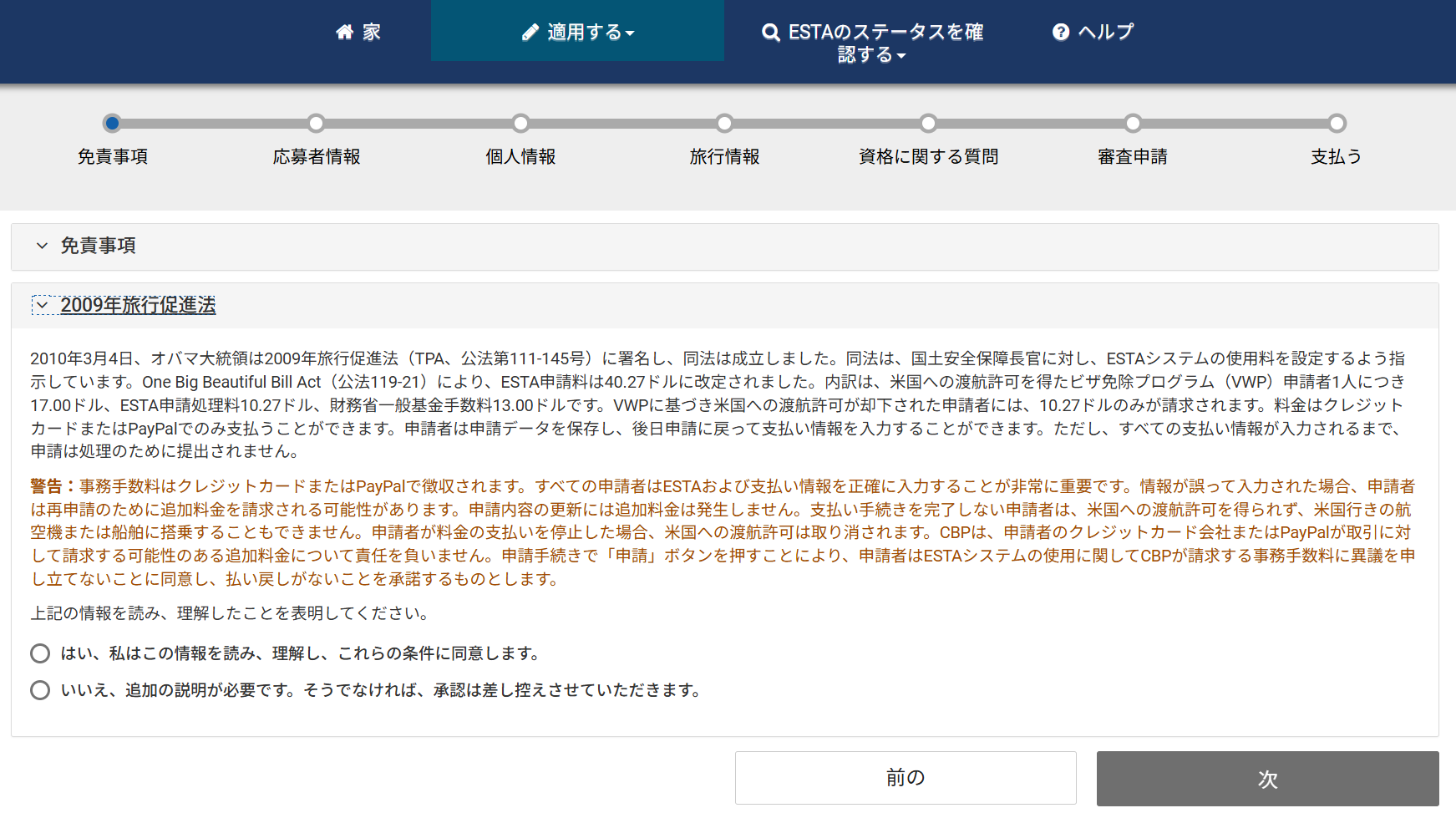
「はい、私はこの情報を読み、理解し、これらの条件に同意します。」にチェックを入れて次へ進みます。
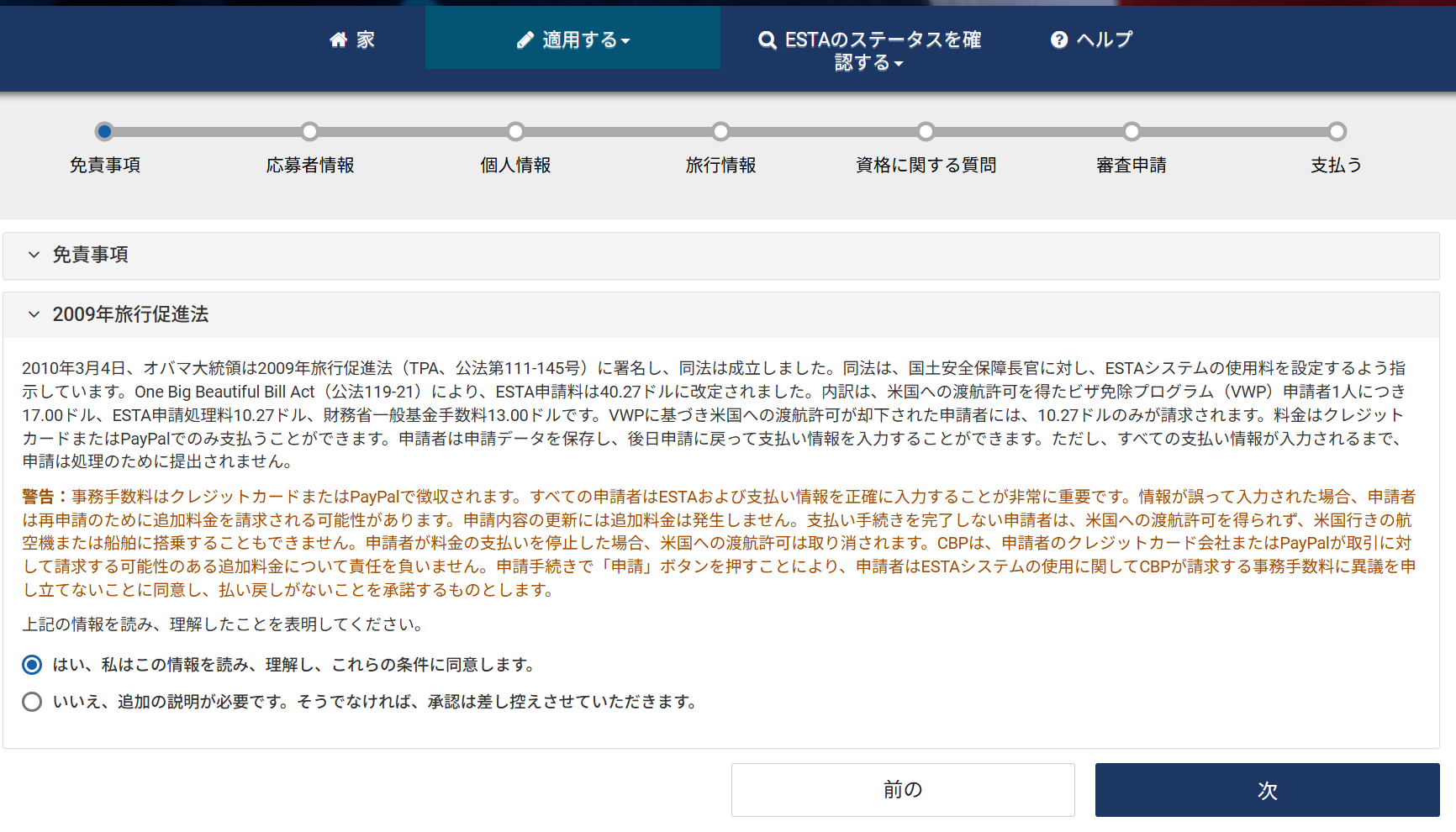
ここから先の「パスポート写真のアップロード」「セルフィー撮影」「個人情報」「連絡先」「両親情報」「勤務先情報」「米国滞在中の住所・緊急連絡先」「渡航情報」「資格に関する質問」「入力内容の確認」までは、個人申請のSTEP4〜STEP13とまったく同じ画面・同じ項目です。上の「(1)個人で申請する方法」を見ながら、1人目の情報を入力してください(途中の吹き出しFAQもそのまま参考になります)。
STEP3 2人目(配偶者など)を追加する
1人目の情報入力が完了すると、グループ一覧画面にその人の行が追加されます。すべての必須項目が入力し終わっていれば「未払い」、まだ入力途中や記入漏れがある場合は「下書き」というステータスで表示されます。
2人目(配偶者など)を申請に加えるには、グループ一覧画面の 「新規の申請を追加する」 ボタンを選びます。手順はSTEP2とまったく同じで、配偶者の情報を入力していきます。
※「未払いの申請を追加する」ボタンは、これとは別に、すでに別の機会に作成済みで支払いだけが済んでいない申請(申請番号が分かっているもの)を今回のグループに合流させるためのボタンです。配偶者様の情報を初めて入力する場合は、こちらではなく「新規の申請を追加する」を選んでください。
💬 グループ一覧の「下書き」と「未払い」って何が違う?
Q. 自分の行は「下書き」、配偶者の行は「未払い」と表示されています。何が違いますか?
A. 「下書き」は、その人の入力がまだ完了していない(必須項目に記入漏れがある)状態です。「未払い」は、入力はすべて終わっていて、あとは支払いを残すだけの状態です。両方とも「未払い」になってはじめて、まとめての支払いに進めます。「下書き」のままの行があれば、その行の「情報の更新」ボタンから入力画面に戻り、空欄になっている必須項目(赤いアスタリスク*付き)がないか確認して、最後まで入力を終わらせましょう。
Q. 配偶者のメールアドレスは、代表者と同じでいい?
A. 同じで問題ありません。むしろ代表者のメールアドレスに統一しておくと、2人分の審査結果通知を1か所でまとめて確認できるのでおすすめです。配偶者ご本人のアドレスにしたい場合も可能ですが、迷惑メールフォルダなどを見落とさないよう確認してください。
STEP4 支払い金額を確認して、まとめて支払う
2人分とも「未払い」の状態になったら、支払いに進みます。ここから先の「支払い金額の確認」「クレジットカードでの支払い」「承認待ち・承認メールの確認」までの流れは、個人申請のSTEP14〜STEP16とまったく同じです。支払い金額は人数分がまとめて請求される点だけ異なります(例:1人40.27米ドル×2人=80.54米ドル)。確認画面や支払い画面には2人分の氏名が一覧表示されるので、金額と人数(申請件数)が合っているか必ず確認してから支払いに進んでください。
まとめ
ESTAの申請自体は、画面の指示に沿って一つひとつ入力していけば決して難しいものではありません。ポイントは、
①事前にパスポートとホテル情報を準備しておくこと、
②途中で焦らず保存・再開を活用すること、
③そして支払い金額を必ず確認して詐欺サイトを避けることの3点です。
また、グループ申請ならではのつまずきポイント(グループIDと申請番号の違い、下書きと未払いのステータスなど)さえ押さえておけば、夫婦・家族分もスムーズに手続きできます。私たち夫婦も、
吹き出しに書いたような小さな「あれ?」を一つずつ確認しながら進めましたが、無事に承認まで完了できました。
本記事が、これから申請される方の参考になれば幸いです。
コメント