日本に帰国するときの入国審査・税関申告をスムーズにしてくれる「Visit Japan Web」。このページは制度の説明ではなく、実際の登録画面を横に置いて、そのまま操作するためのマニュアルです。2026年9月に、ハワイ旅行に向けて私たち夫婦が実際に登録したときの画面をもとに作っています。
この記事の使い方
このページとVisit Japan Web公式サイトを並べて開きます。画面が切り替わるたびに、該当するSTEPまで進めてください。基本は各STEPの太字の「この画面でやること」と画像を追うだけで登録できます。迷ったときだけ「💬」マークの補足を見てください。
登録は、大きく分けて次の4段階です。
- (1)アカウントを作成する(STEP1〜6)
- (2)本人情報を登録する(STEP7〜13)
- (3)入国・帰国の予定を登録する(STEP14〜19)
- (4)帰国前に:入国・帰国の手続(STEP20〜22)
夫婦・家族で旅行する方は、先に「夫婦・家族で登録する場合は?」を読んでから始めてください。
登録ナビ(今どこ?)
| STEP | 画面の内容 |
|---|---|
| STEP1 | 公式サイトを開き「アカウント新規作成」へ |
| STEP2 | 利用規約・プライバシーポリシーに同意 |
| STEP3 | メールアドレス・パスワードを登録 |
| STEP4 | 確認コードを入力 |
| STEP5 | 作成したアカウントでログイン |
| STEP6 | 多要素認証の設定(「いいえ」でOK) |
| STEP7 | 「本人の情報」を開く |
| STEP8 | 日本のパスポートの有無を回答 |
| STEP9 | パスポート情報の登録方法を選ぶ |
| STEP10 | パスポートをカメラで読み取る |
| STEP11 | 読み取り結果の確認・職業の選択 |
| STEP12 | 日本での連絡先を入力(任意) |
| STEP13 | 本人の情報を確認して登録 |
| STEP14 | 「入国・帰国予定の新規登録」へ |
| STEP15 | 旅行名・日本への到着予定日を入力 |
| STEP16 | 搭乗便(航空会社・便番号)を入力 |
| STEP17 | 出発地を選ぶ |
| STEP18 | 日本での連絡先を確認 |
| STEP19 | 最終確認して「予定の登録」 |
| STEP20 | 入国・帰国の手続で対象者を確認 |
| STEP21 | 検疫(健康状態確認)に回答 |
| STEP22 | 携帯品・別送品申告(税関申告) |
登録前の準備と注意点
手元にそろえておくもの
- パスポート(顔写真のページをカメラで読み取ります)
- カメラ付きのスマホ、またはカメラ付きのパソコン
- 受信できるメールアドレス(確認コードが届きます)
- 日本に帰ってくる便の情報(航空会社・便番号・出発地・日本への到着日)
- 日本での連絡先(自宅の郵便番号・住所・電話番号)
夫婦・家族で登録する場合は?(個別登録がおすすめ)
Visit Japan Webでは、代表者1人のアカウントに、配偶者や子どもを「同伴家族」として最大10人まで追加し、まとめて登録することもできます。ただし、同伴家族であってもパスポート番号や生年月日などは1人ずつ入力が必要です。また手続き画面にも「対象者を切替えて全員分の手続を用意してください」と表示されるとおり、手続きは1人ずつ準備します(STEP20)。
私たちは、スマホを1人1台ずつ持っているなら、それぞれのアカウントで個別に登録することをおすすめします。理由は次の2つです。
- 万が一、トラブルなどで帰国便が別々になっても、それぞれ自分のスマホで手続きができる
- 今後、配偶者が1人で(または別の同行者と)海外旅行するときに、あらためて個人登録する二度手間がない
| 同伴家族として一括登録 | 1人ずつ個別に登録 | |
|---|---|---|
| 向いているケース | 便・日程・宿泊先が完全に同じで、片方がスマホ操作に不慣れ | 別行動の可能性がある/今後もそれぞれ使う |
| 入力の手間 | パスポート情報などは結局1人ずつ入力 | 各自がこのページの手順を1回ずつ行う |
| 当日のスマホ | 代表者のスマホに家族全員分が集まる | 各自のスマホで自分の画面を表示できる |
個別に登録する場合は、このページのSTEP1〜22を1人ずつ行えばOKです。
⚠️ 「一括」か「個別」かは最初に決めておく
配偶者が自分のアカウントを作った後で、夫のアカウントにも同伴家族として追加すると、同じ人の情報が2つのアカウントに存在することになります(アカウント同士を統合する機能はありません)。当日どちらのスマホで手続きするか迷わないよう、どちらか一方に決めてから登録しましょう。
(1)アカウントを作成する
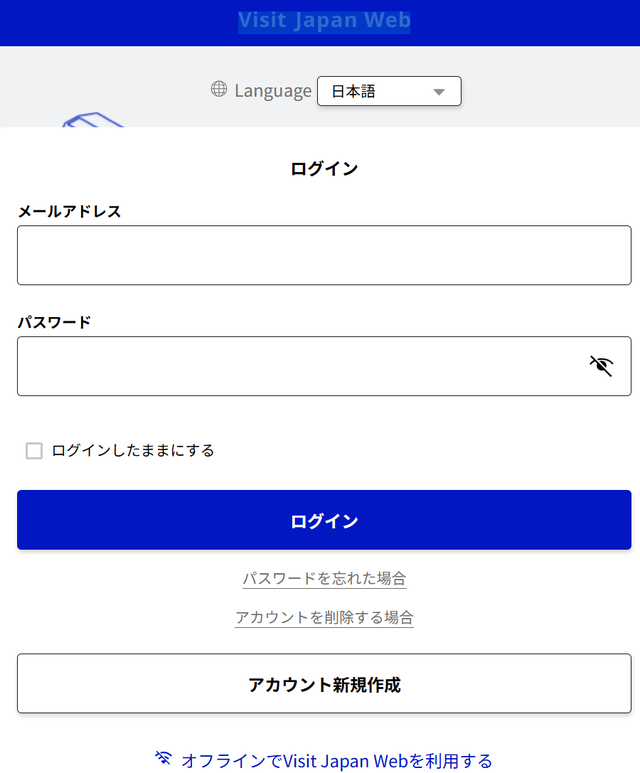
STEP1|公式サイトを開き「アカウント新規作成」へ
公式サイトを開き、「アカウント新規作成」をクリックする
Visit Japan Web公式サイトにアクセスするとログイン画面が表示されます。一番下の「アカウント新規作成」をクリックします。
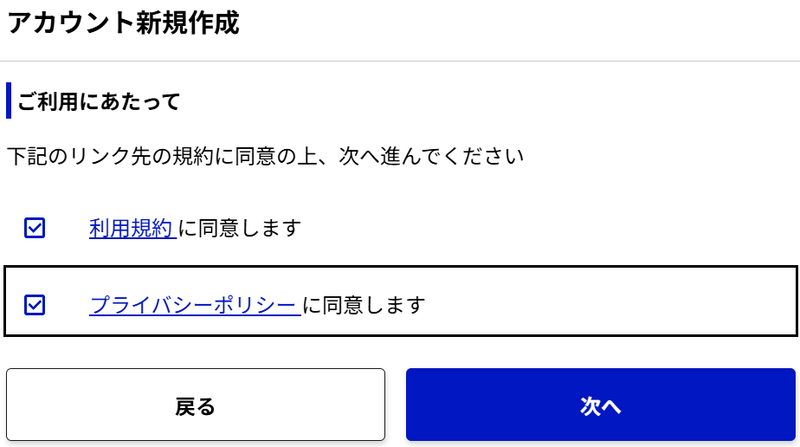
STEP2|利用規約・プライバシーポリシーに同意
2つのチェックボックスにチェックを入れて「次へ」
「利用規約に同意します」「プライバシーポリシーに同意します」の両方にチェックを入れると、「次へ」が押せるようになります。
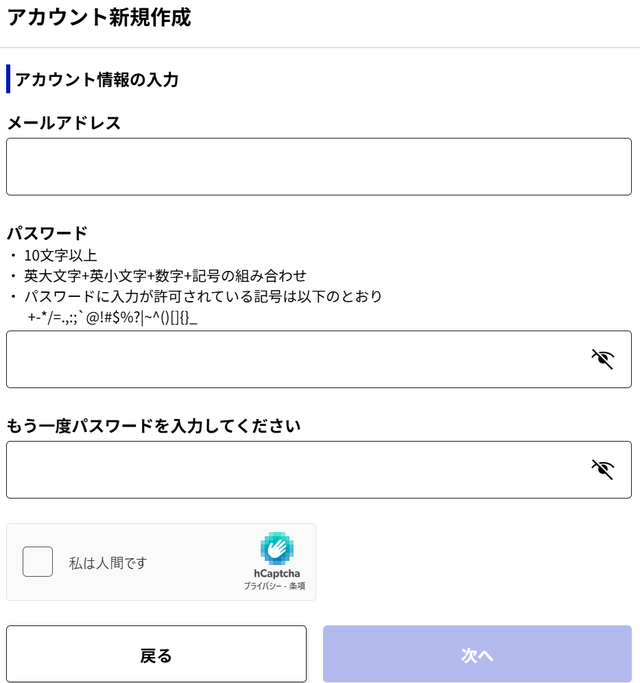
STEP3|メールアドレス・パスワードを登録
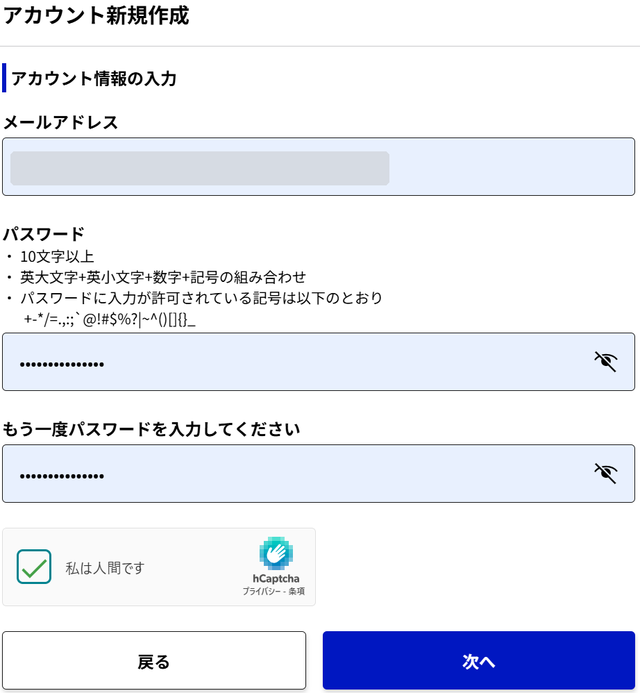
メールアドレスとパスワード(2回)を入力し、「私は人間です」にチェックして「次へ」
パスワードは10文字以上で、英大文字・英小文字・数字・記号をすべて組み合わせる必要があります。使える記号は画面に表示されているものだけです。
「私は人間です」をクリックすると、画像パズルが表示されることがあります。
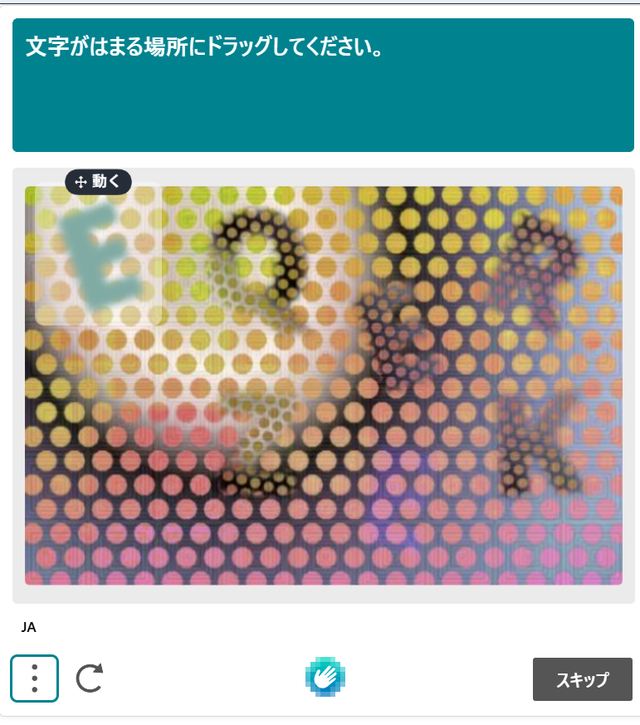
パズルが解けると緑のチェックが付き、「次へ」が押せるようになります。
💬 「私は人間です」を押したら、よく分からないパズルが出てきた
Q. チェックを入れたら、画像のパズルが出てきました。どうすればいいですか?
A. ロボットでないことを確認するための仕組み(hCaptcha)です。画面上部の指示(例:「文字がはまる場所にドラッグしてください」)に従って、「動く」と書かれたパーツをドラッグして合わせます。分かりにくい問題のときは、右下の「スキップ」や左下の更新ボタン(↻)で別の問題に切り替えられます。
STEP4|確認コードを入力
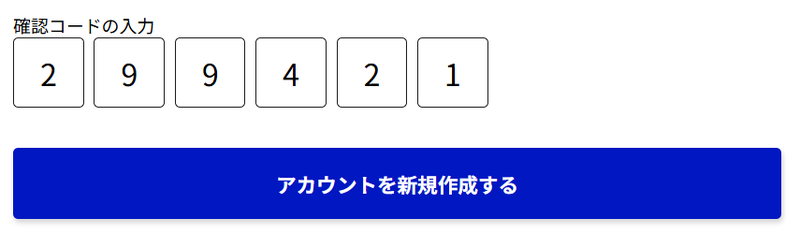
メールに届いた6桁の確認コードを入力し、「アカウントを新規作成する」
入力したメールアドレスあてに、確認コードが送信されます。
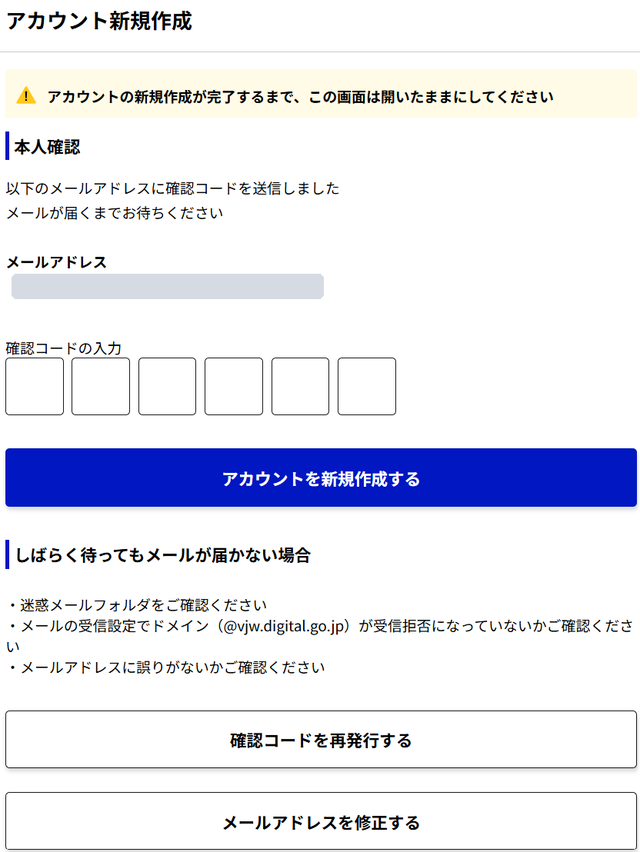
⚠️ この画面は閉じないでください
確認コードを入力する画面を閉じてしまうと、アカウントの新規作成を最初からやり直すことになります。メールは別のタブやアプリで確認しましょう。
「no-reply@vjw.digital.go.jp」から、「【Visit Japan Web】アカウント新規作成のお知らせ(確認コード発行)」というメールが届きます。
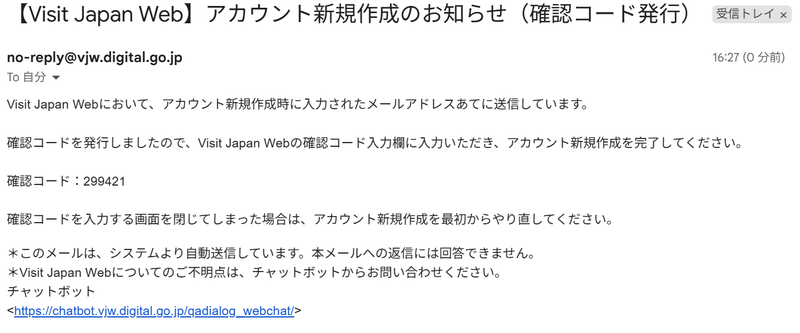
メールに書かれた6桁の確認コードを入力し、「アカウントを新規作成する」をクリックします。
💬 確認コードのメールが届かない
Q. しばらく待っても確認コードのメールが届きません。
A. 迷惑メールフォルダに入っていないか、メールの受信設定でドメイン(@vjw.digital.go.jp)が受信拒否になっていないか、メールアドレスの入力に誤りがないかを確認してください。画面下の「確認コードを再発行する」で再送することもできます。
STEP5|作成したアカウントでログイン
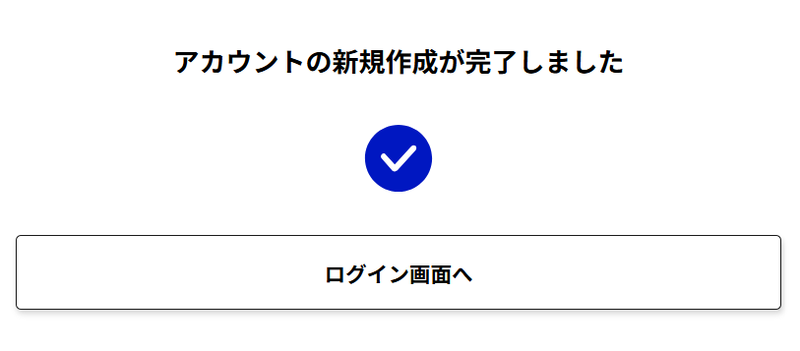
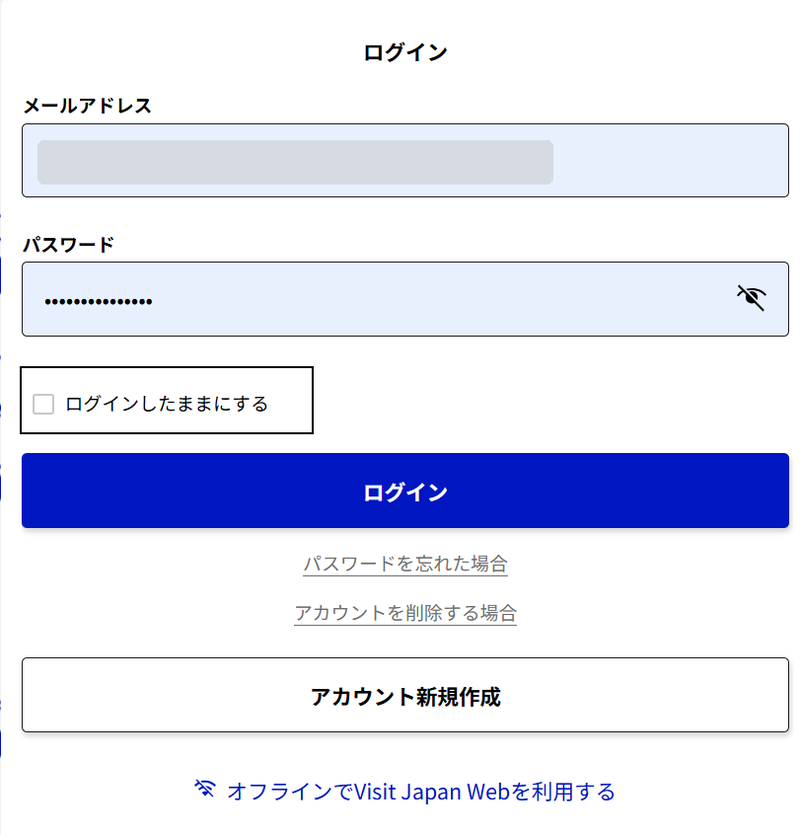
「ログイン画面へ」を押し、メールアドレスとパスワードで「ログイン」
自分専用のスマホやパソコンなら、「ログインしたままにする」にチェックを入れておくと、次回からログインの手間が省けます。
STEP6|多要素認証の設定(「いいえ」でOK)
「多要素認証を設定しますか?」は「いいえ」を選ぶ
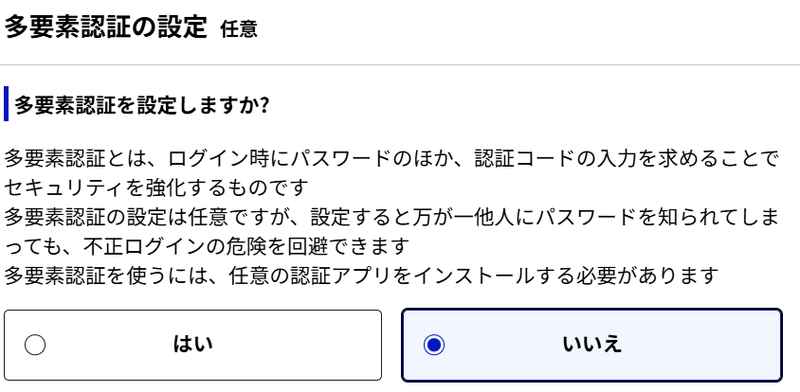
多要素認証の設定は任意です。ログイン後のメニューから「多要素認証の設定変更」を選べばいつでも追加できるので、「今回の渡航のためだけに使う」という位置づけであれば、認証アプリを新たにインストールする手間をかけてまで設定する必要性は薄いと思います。私は「いいえ」にしました。
💬 多要素認証は設定したほうがいい?
Q. 「はい」と「いいえ」、どちらを選べばいいですか?
A. 設定すると、万が一パスワードを知られても不正ログインを防げます。ただし、利用するにはスマホに認証アプリ(Google AuthenticatorやMicrosoft Authenticatorなど)をインストールする必要があります。セキュリティを強固にしたい方は「はい」を選びましょう。「いいえ」にする場合は、パスワードを他のサービスと使い回さないようにしておくと安心です。
(2)本人情報を登録する
STEP7|「本人の情報」を開く
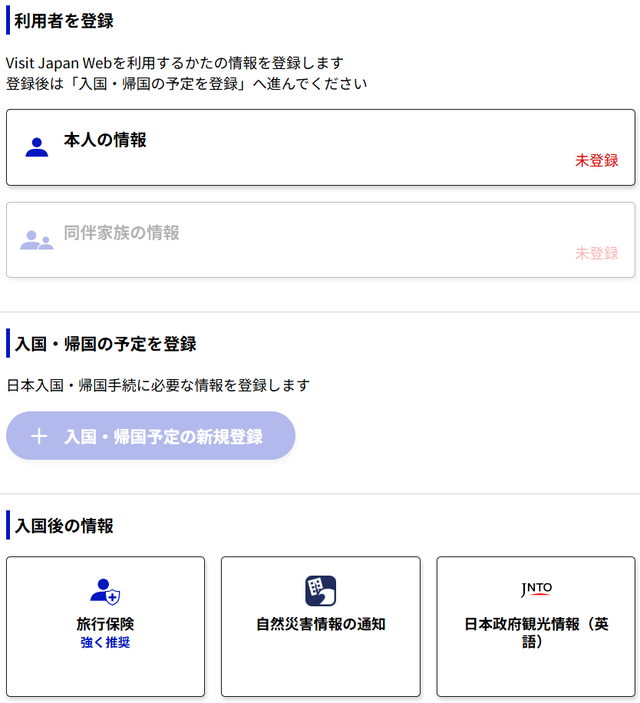
ホーム画面の「利用者を登録」から「本人の情報」をクリック
最初は「未登録」と表示されています。「同伴家族の情報」は、本人の情報を登録すると選べるようになります。
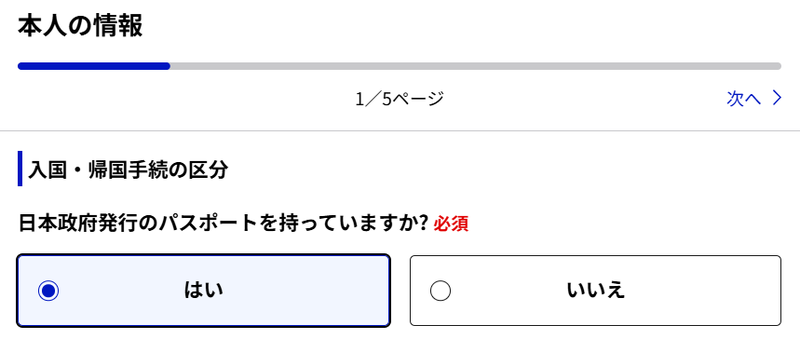
STEP8|日本のパスポートの有無を回答
「日本政府発行のパスポートを持っていますか?」→「はい」→「次へ」
STEP9|パスポート情報の登録方法を選ぶ
「カメラで読み取る」(推奨)を選んで「次へ」
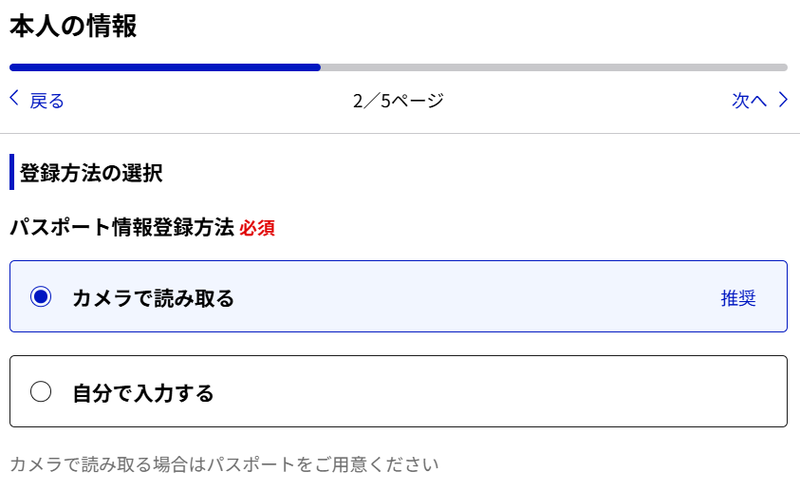
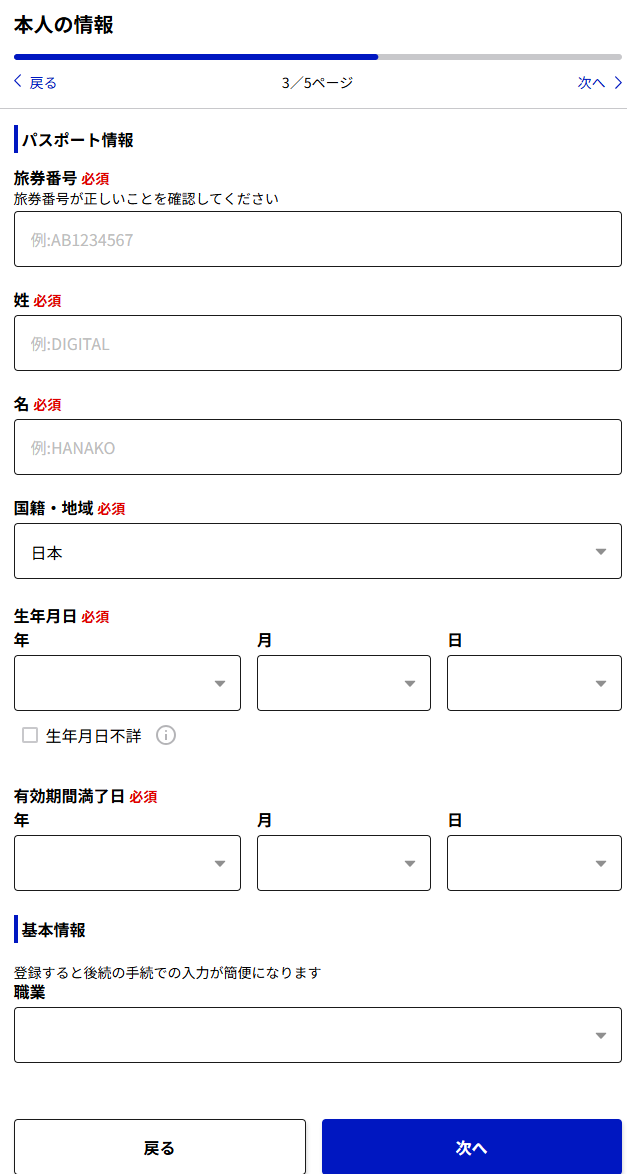
「自分で入力する」を選ぶと、旅券番号・氏名・生年月日・有効期間満了日などの全項目を、自分で間違えずに入力する必要があります。カメラで読み取れば「職業」以外は自動で入力されるので、「カメラで読み取る」がおすすめです。
💬 「自分で入力する」を選ぶとどうなる?
Q. カメラを使わずに登録することはできますか?
A. できます。次のような入力画面になり、すべての項目を手入力します。カメラがうまく使えないときはこちらで登録しましょう。
STEP10|パスポートをカメラで読み取る
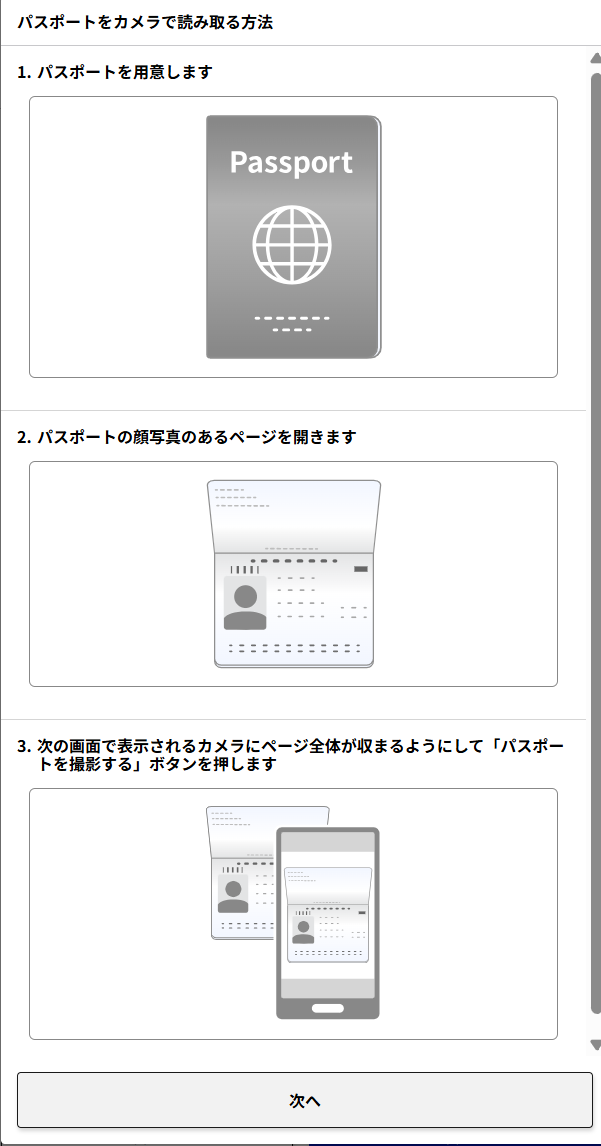
パスポートの顔写真ページを開き、カメラの枠に収めて「パスポートを撮影する」
読み取り方の説明が表示されるので、確認して「次へ」をクリックします。
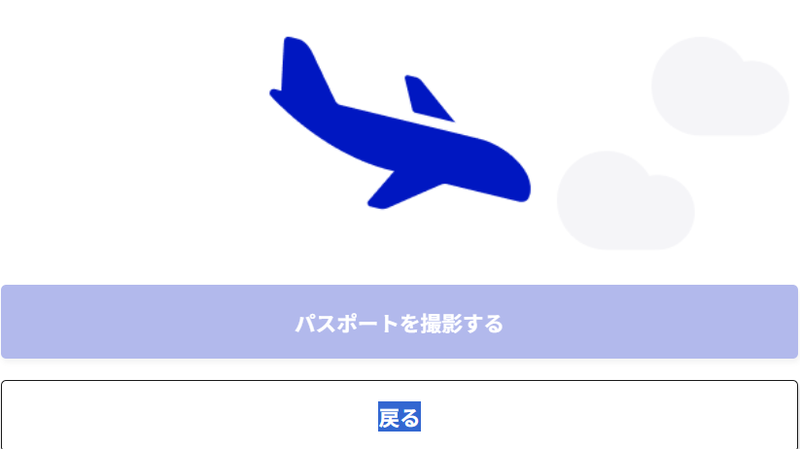
「パスポートを撮影する」をクリックします。
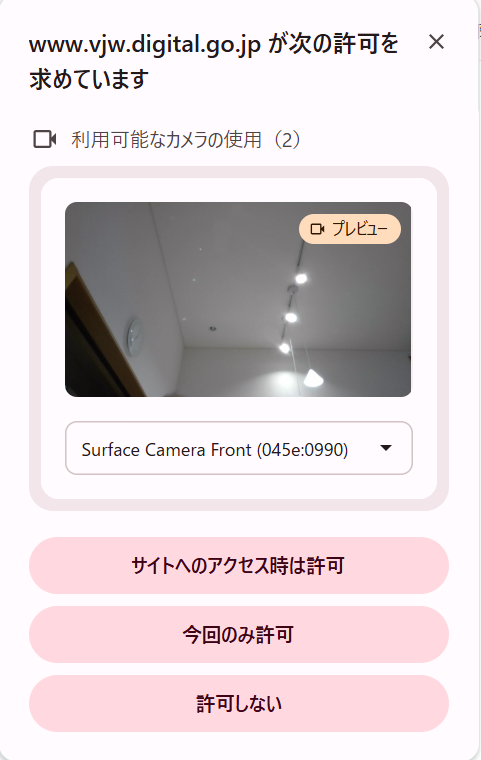
パソコンの場合は、ブラウザからカメラの使用許可を求められます。「サイトへのアクセス時は許可」または「今回のみ許可」を選びます。
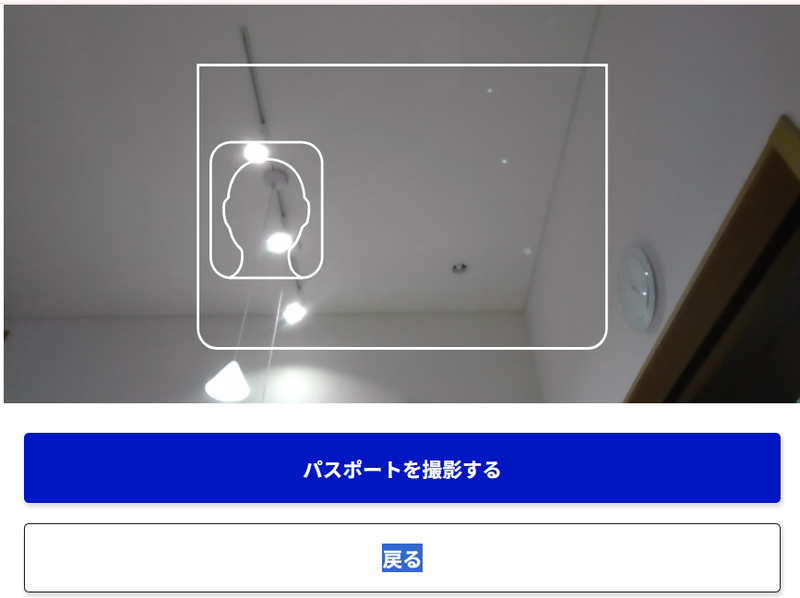
カメラの映像に枠が表示されるので、パスポートの顔写真ページ全体が枠に収まるようにして、「パスポートを撮影する」をクリックします。
📷 パスポートが読み取れないとき
読み取りに失敗すると、次のような画面になります。「カメラを起動する」から、もう一度撮影してみてください。
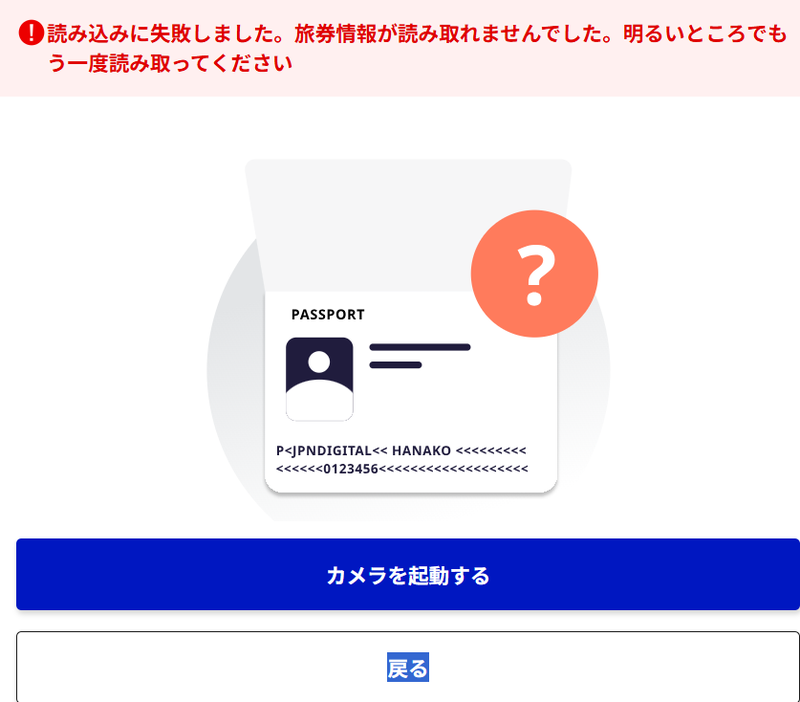
- 明るい場所で撮影する
- 照明がパスポートに反射していないか確認する
- ページ下部の英数字2行(「P<JPN…」の部分)まで枠に収める
- パスポートとカメラを動かさず、ピントが合ってから撮影する
- 何度やってもだめなときは、STEP9に戻って「自分で入力する」を選ぶ
STEP11|読み取り結果の確認・職業の選択
自動入力された内容を確認し、「職業」だけ選んで「次へ」
うまく読み取れると、「職業」欄以外の情報が自動で入力されます。旅券番号や氏名のつづりに間違いがないか確認しましょう。
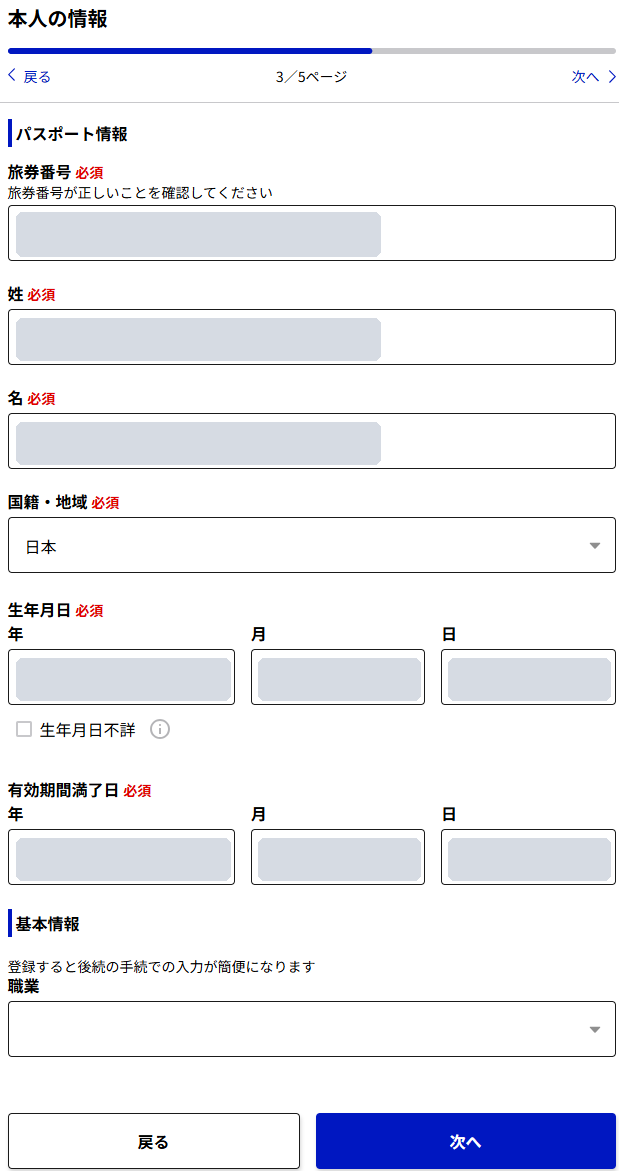
「職業」欄の右端のプルダウンを押すと、次の選択肢が表示されます。
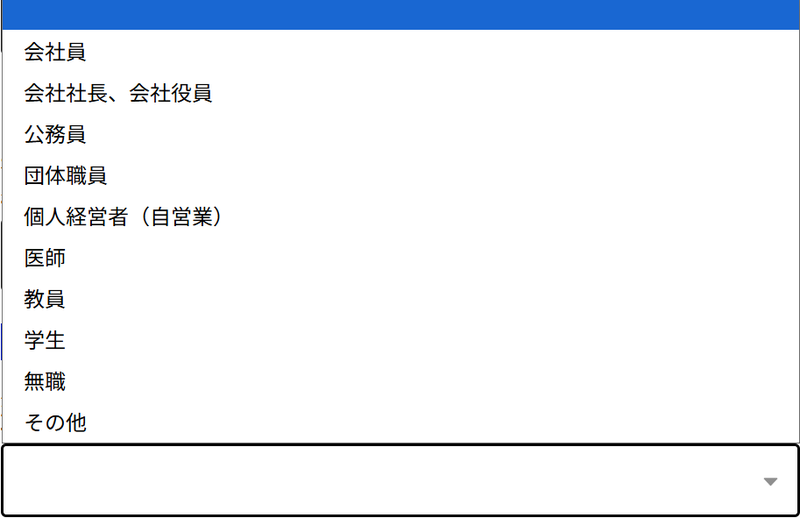
職業欄は厳密なものではなく、統計上の把握が目的とのことです。変な質問をされて困ることがないよう、「その他」は選ばず、それ以外のどれかを選んでおくことをおすすめします。
💬 パートタイムやアルバイトの場合、職業は?
Q. 選択肢に「パート」「アルバイト」がありません。何を選べばいいですか?
A. 会社などに雇われて働いているのであれば、「会社員」を選んでおけば問題ありません。「無職」では実態と違ってしまいますし、「その他」はかえって説明が必要になることがあります。
STEP12|日本での連絡先を入力(任意)
郵便番号を入れて「郵便番号から自動入力」→ 番地と電話番号を追加して「次へ」
このページは任意(空欄のままでも進めます)ですが、日本での住所を登録しておくと、あとの「入国・帰国の予定」の入力が楽になります。万が一の連絡先にもなるので、自宅住所の登録をおすすめします。
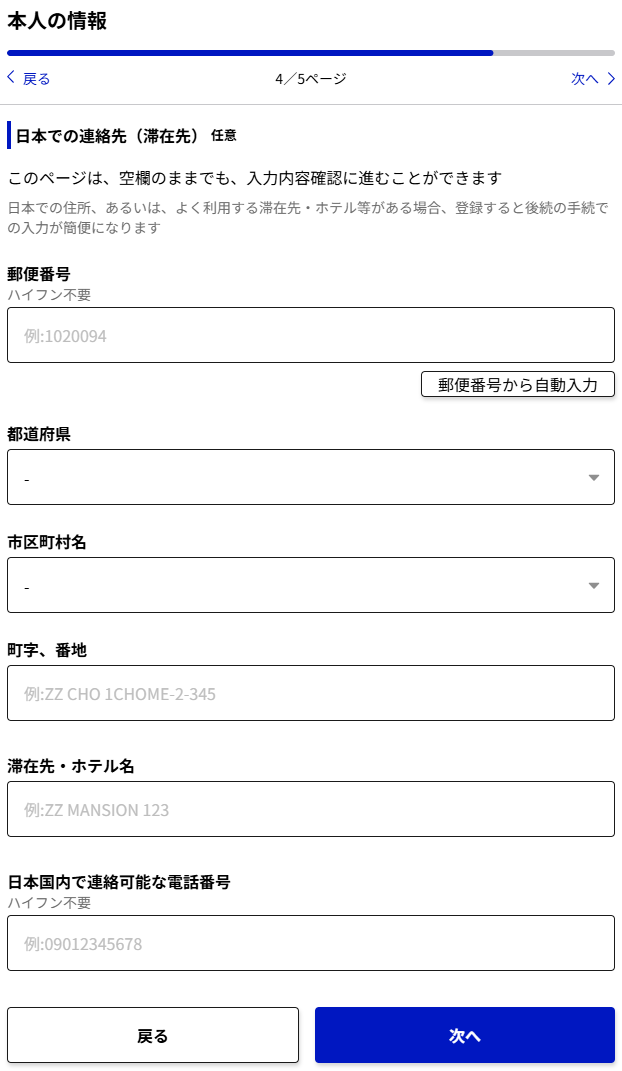
郵便番号をハイフンなしで入力し、右下の「郵便番号から自動入力」を押すと、都道府県・市区町村名・町名までがほぼ自動で入ります。画像は、横浜市中区山下町の郵便番号(2310023)を入力した例です。市区町村名は「YOKOHAMA SHI NAKA KU」のように区まで、町字・番地には「YAMASHITACHO」のように町名が自動で入ります。英語(ローマ字)で表示されるので「どうしよう!」と思いますが、慌てる必要はありません。
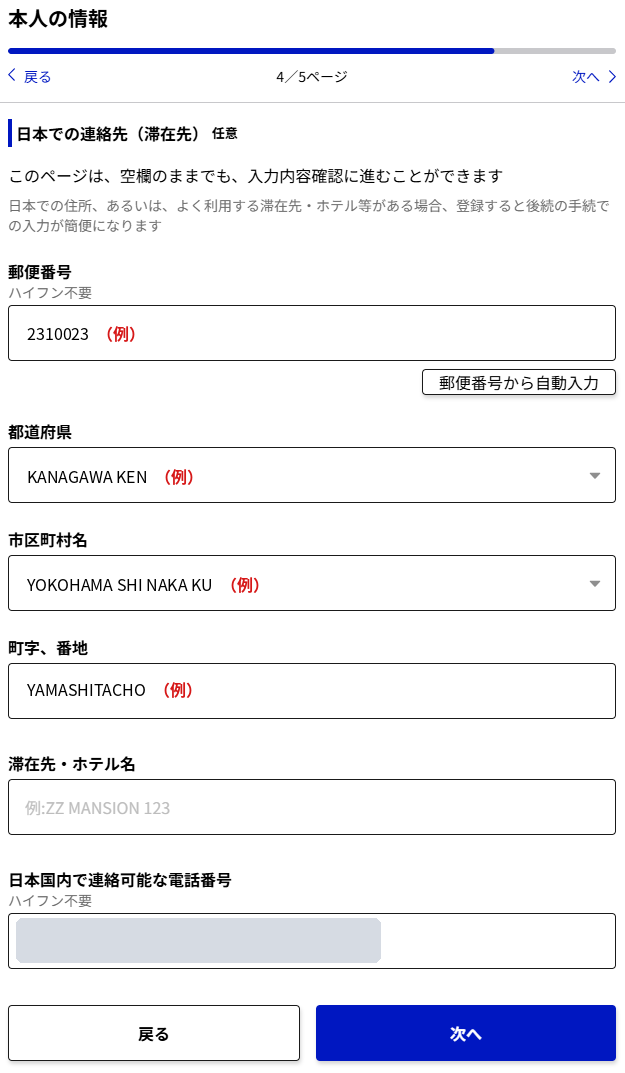
「町字、番地」欄の先頭に町名が自動で入っているので、その後ろに丁目・番地・号を数字だけハイフンでつないで入力するだけでOKです。最後に電話番号をハイフンなしで入力したら、「次へ」をクリックします。
💬 番地は英語でどう書く?マンション名はどこに書く?
Q. 自動入力が英語だったので、番地をどう書けばいいか分かりません。
A. 日本の住所を英語で書く場合、「〇丁目〇番地〇号」は「丁目」「番地」などの文字を書かず、数字だけをハイフンでつなぐのが一般的です。たとえば「大手町3丁目5番地10号」なら、自動で入った「OTEMACHI」の後ろに続けて「OTEMACHI 3-5-10」とします(数字を先にして「3-5-10 OTEMACHI」でも問題ありません)。
マンションやアパートにお住まいの場合は、すぐ下の「滞在先・ホテル名」欄に建物名と部屋番号を入力しておきましょう(画面の入力例は「ZZ MANSION 123」)。税関などから郵便で連絡が必要になったときに、確実に届くようにするためです。
STEP13|本人の情報を確認して登録
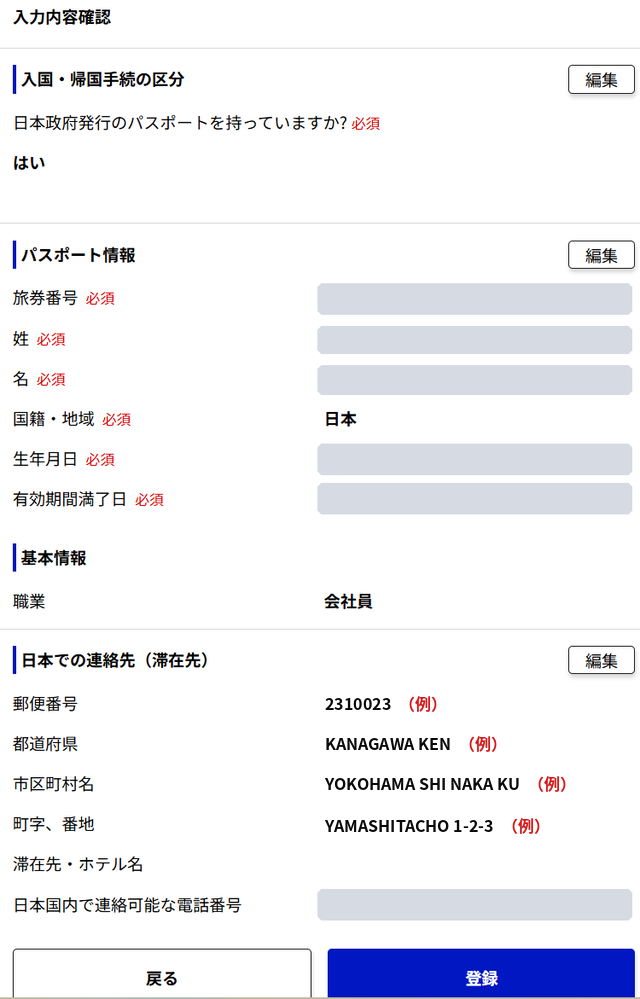
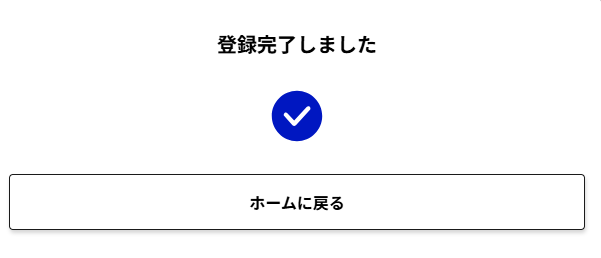
入力内容を確認して「登録」→「ホームに戻る」
間違いがあれば、各項目の「編集」から修正できます。
(3)入国・帰国の予定を登録する
STEP14|「入国・帰国予定の新規登録」へ
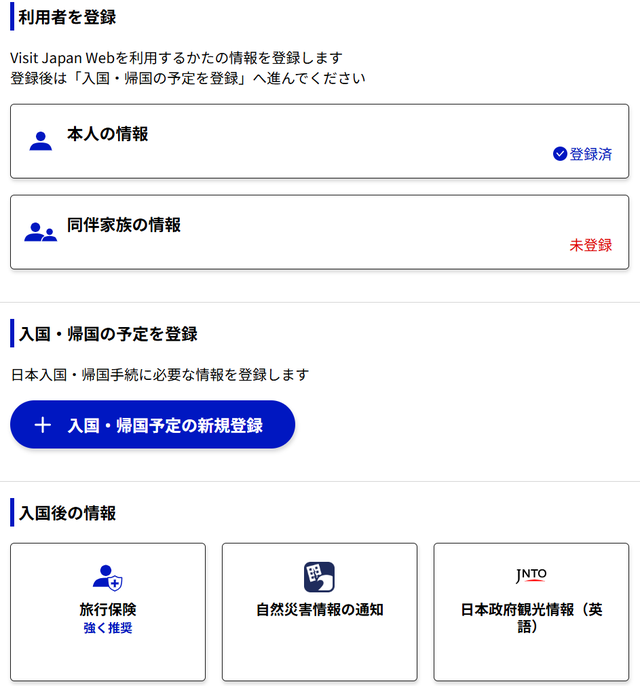
「本人の情報」が「登録済」になったのを確認し、「入国・帰国予定の新規登録」をクリック
同伴家族として一括登録する場合は、先に「同伴家族の情報」も登録しておきます(個別に登録する場合は不要です)。
STEP15|旅行名・日本への到着予定日を入力
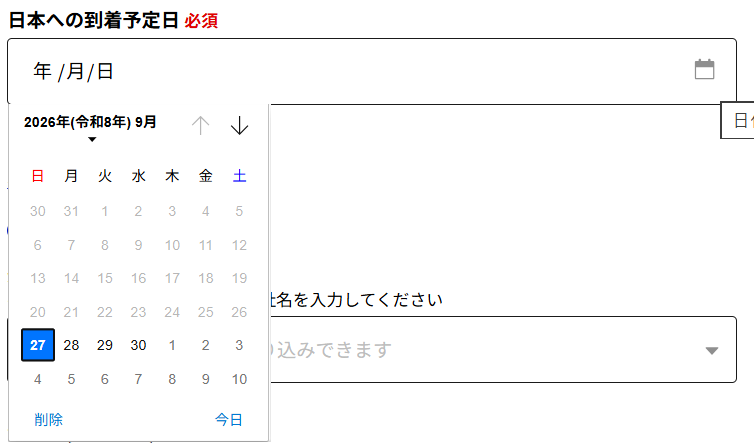
旅行名(任意)を入力し、日本への到着予定日をカレンダーから選ぶ
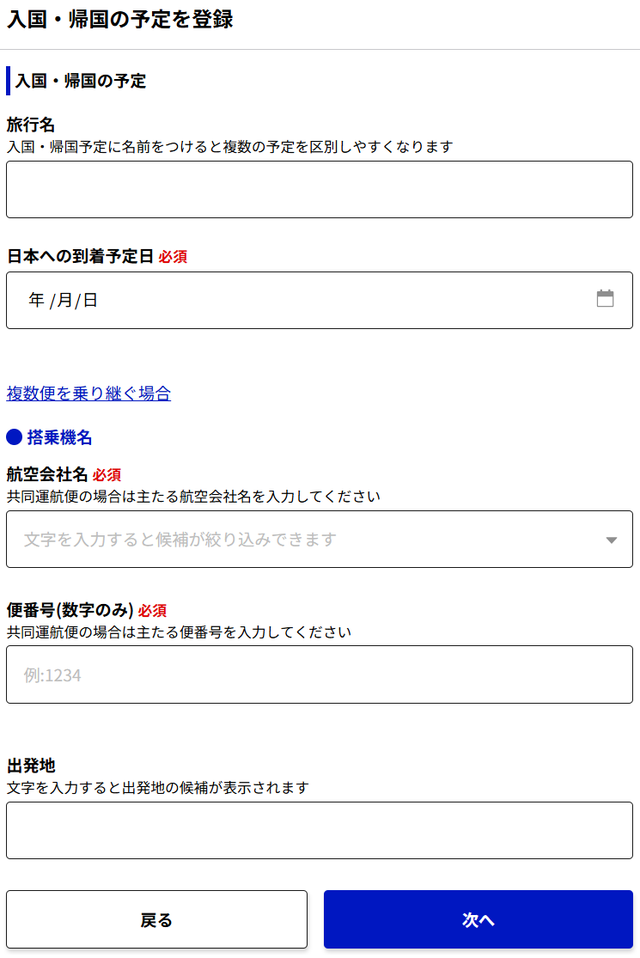
旅行名は、入国審査や税関の手続きで使われる公式な情報ではなく、あくまでVisit Japan Web上で自分が管理するための名前です。「ハワイ旅行3泊5日」「夫婦ハワイ旅行(10月)」のように、後で見て分かりやすい名前を自由につければOKです。
日本への到着予定日は、右端のカレンダーマークから選びます。帰国便の出発日ではなく、日本に到着する日を選びましょう(ハワイからの便は、日付変更線を越えるため翌日着になるのが一般的です)。
💬 旅行名には何を入れる?空欄でもいい?
Q. 旅行名は何を入力すればいいですか?
A. 必須項目ではないので、空欄のままでも登録は進められます。ただ、今後何度か旅行予定を登録すると一覧で見分けにくくなるので、日付や行き先、同行者などを入れた簡単な名前をつけておくのがおすすめです。
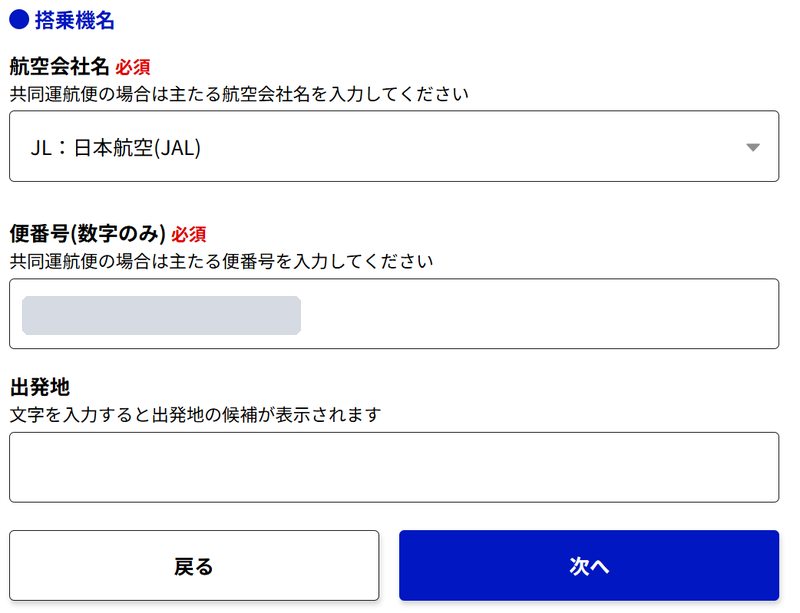
STEP16|搭乗便(航空会社・便番号)を入力
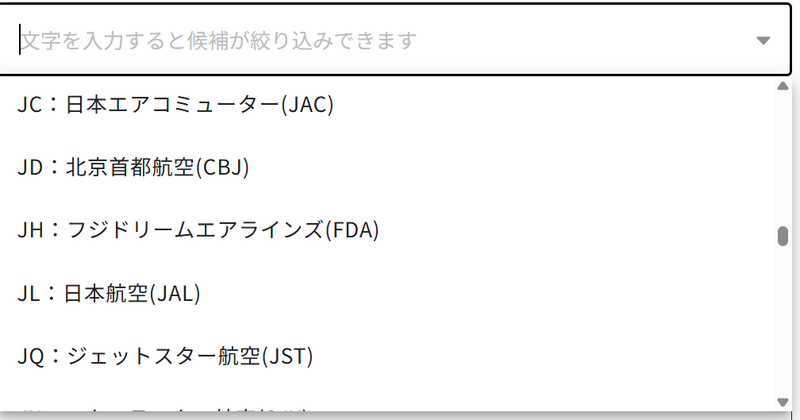
航空会社名をプルダウンから選び、便番号を数字だけで入力
「航空会社名」の右端のプルダウンを押し、自分が乗る航空会社が表示されるまでスクロールします。入力欄に「JL」や「日本航空」などと入力すると、候補を絞り込むこともできます。
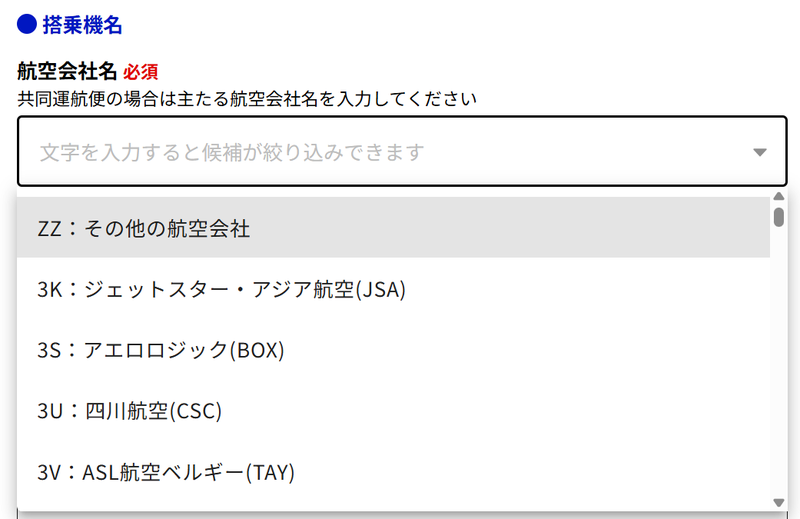
例は日本航空(JAL)に搭乗する場合なので、「JL:日本航空(JAL)」を選択します。
「便番号」には、航空券に書かれた便名のうち数字の部分だけを入力します。
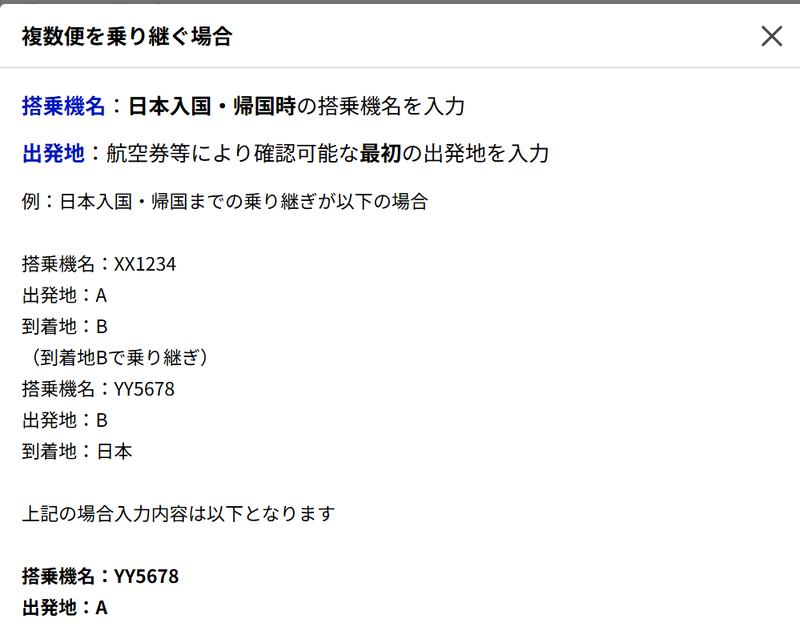
💬 乗り継ぎ便や共同運航便の場合は?
Q. 途中で乗り継ぎがある場合や、共同運航(コードシェア)便の場合はどう入力しますか?
A. 画面の「複数便を乗り継ぐ場合」のリンクに記入例があります。搭乗機名は日本に到着する便、出発地は航空券で確認できる最初の出発地を入力します。共同運航便の場合は、主たる航空会社名・便番号を入力します。
STEP17|出発地を選ぶ
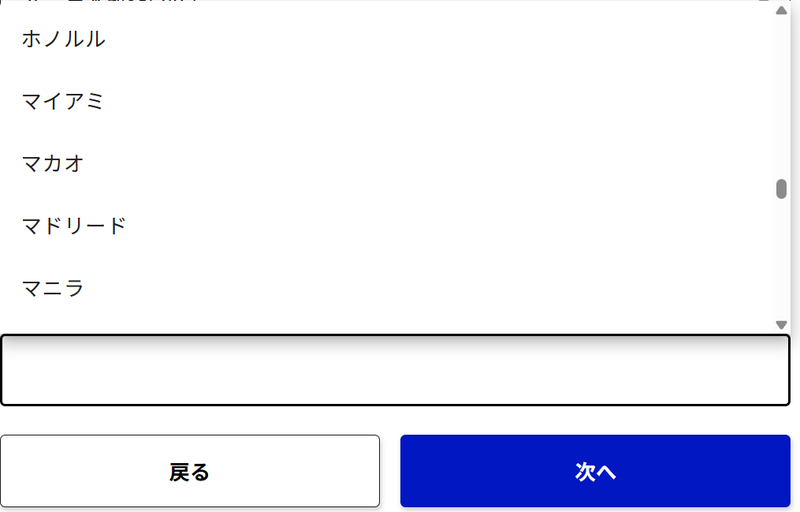
「出発地」欄の右端を押し、一覧から出発地を選んで「次へ」
「出発地」はプルダウンボタンの表示が見えませんが、航空会社名と同じように右端を押すと一覧が表示されます。
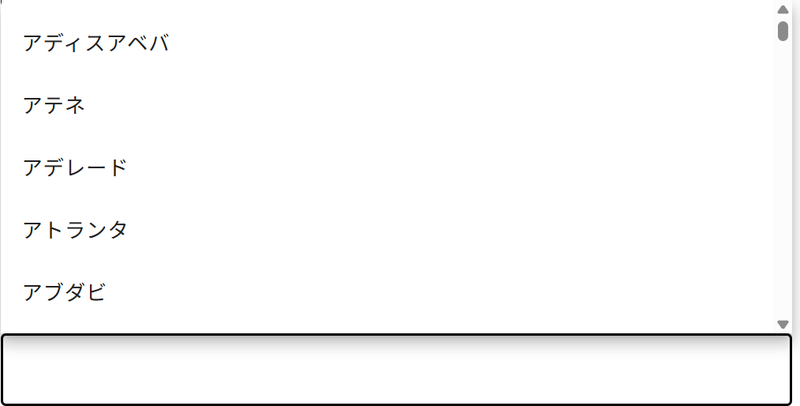
該当の出発地が出るまでスクロールして選択します(例はホノルル)。
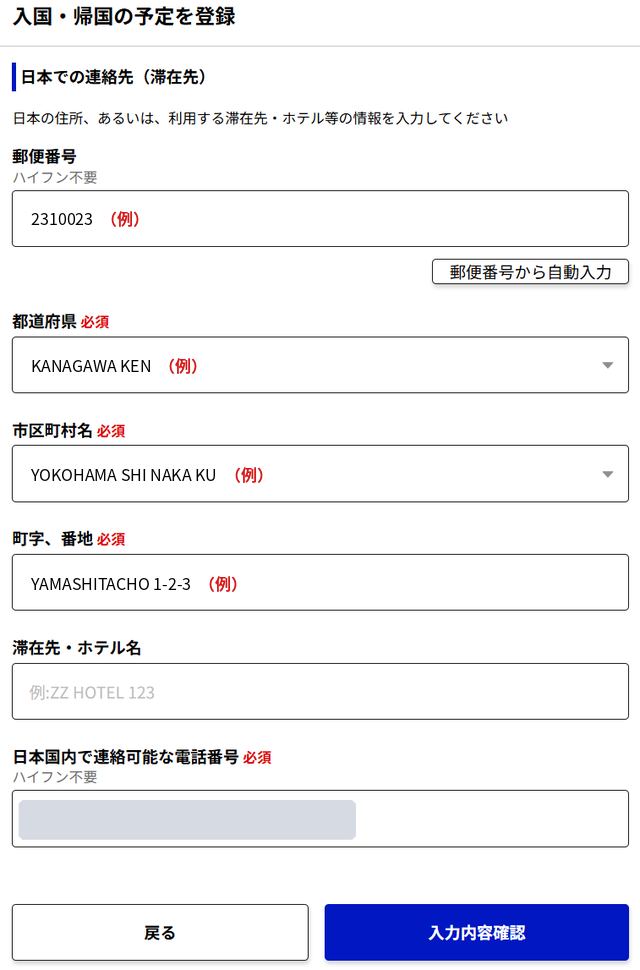
STEP18|日本での連絡先を確認
登録済みの住所が表示されているので、そのまま「入力内容確認」
「入国・帰国の予定を登録」画面に日本での連絡先が表示されますが、STEP12で入力済みのため、すでに表示されています。「入力内容確認」をクリックするだけでOKです。(STEP12を空欄にした方は、ここで入力します。この画面では必須項目です。)
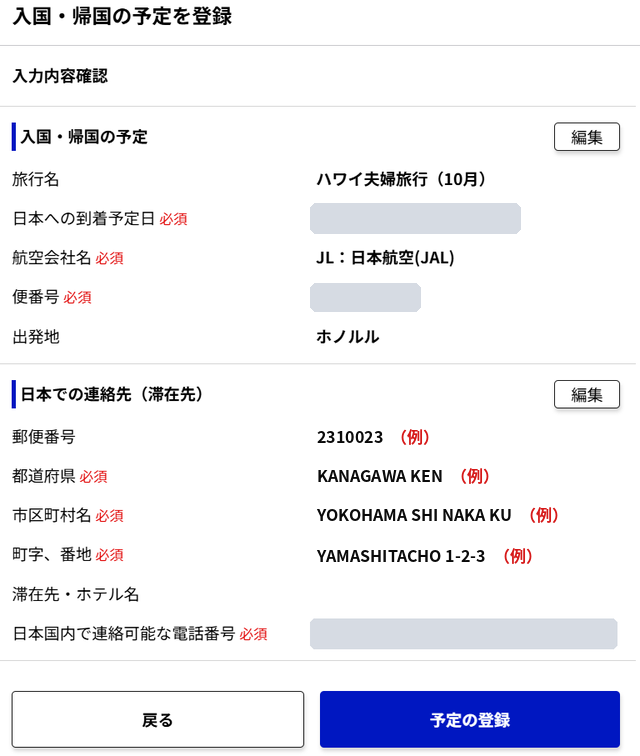
STEP19|最終確認して「予定の登録」
最終確認をして「予定の登録」
最終の確認画面が表示されるので、内容を確認して「予定の登録」をクリックします。
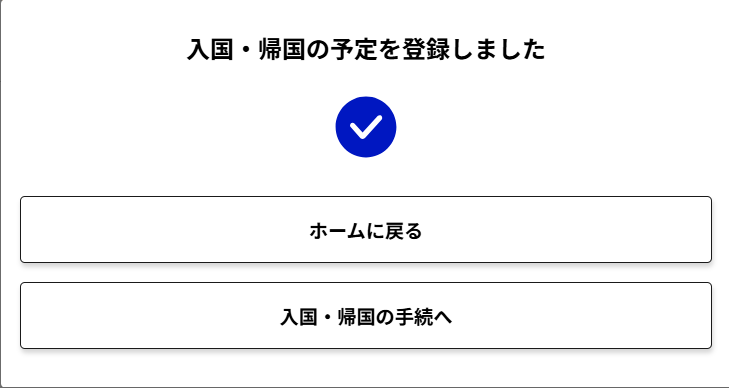
完了画面が表示されれば、事前の登録はこれで完了です。いってらっしゃい!
(4)帰国前に:入国・帰国の手続
完了画面の「入国・帰国の手続へ」をクリックすると、検疫(健康状態確認)と税関申告(携帯品・別送品申告)の画面に進めます。
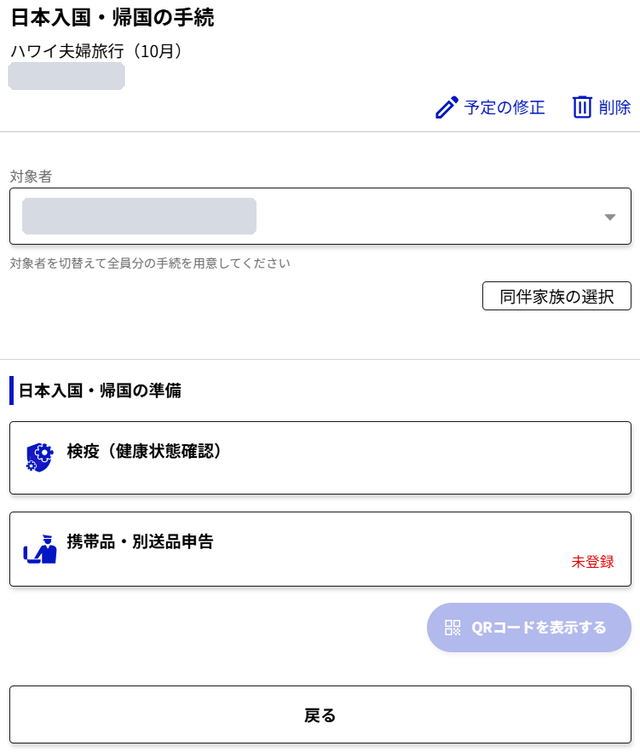
STEP20|入国・帰国の手続で対象者を確認
「対象者」が自分になっていることを確認する
同伴家族を登録している場合は、「対象者」を切り替えて全員分の手続を用意します。
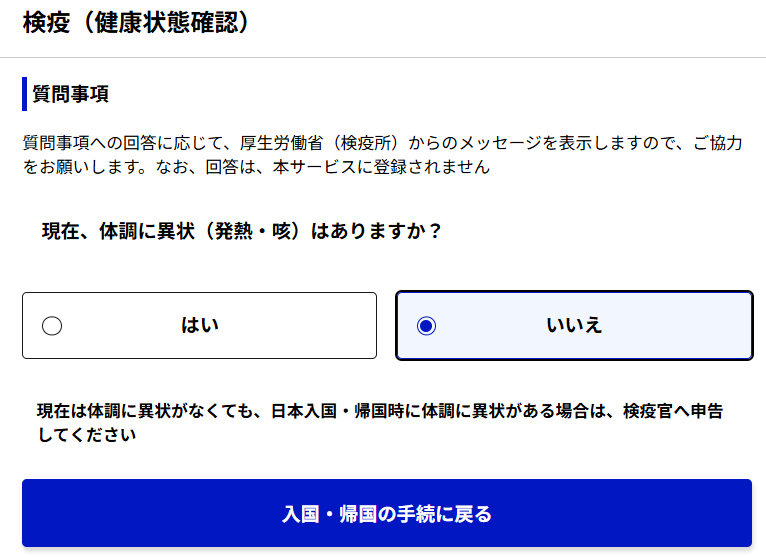
STEP21|検疫(健康状態確認)に回答
「現在、体調に異状(発熱・咳)はありますか?」に答え、「入国・帰国の手続に戻る」
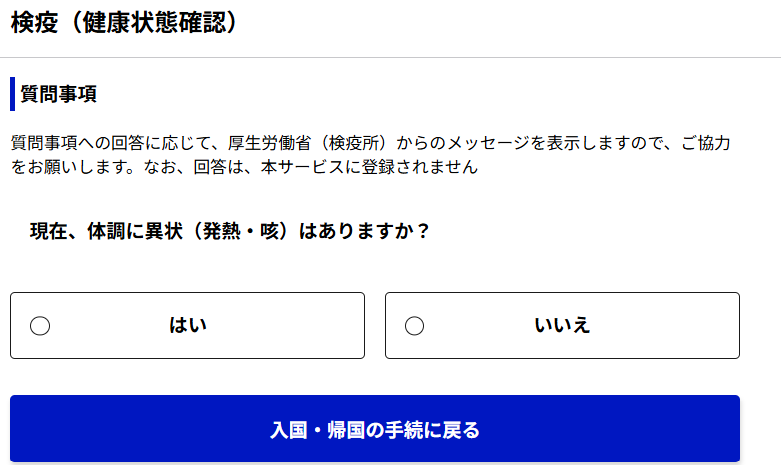
回答はサービスには登録されません。現在は体調に異状がなくても、日本到着時に異状がある場合は検疫官へ申告してください。
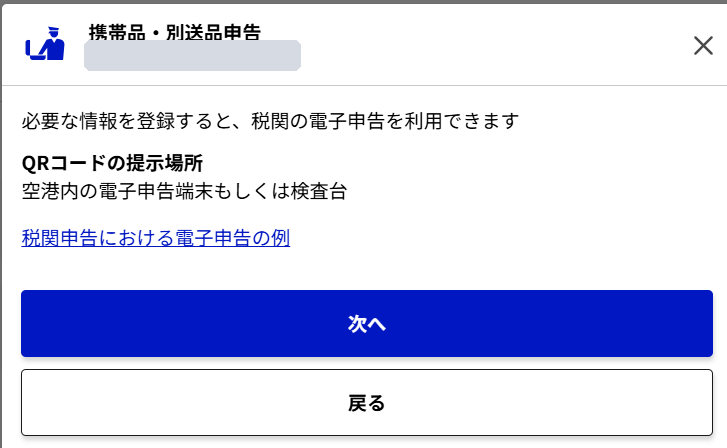
STEP22|携帯品・別送品申告(税関申告)
「携帯品・別送品申告」を開き、「次へ」から申告内容を登録する
必要な情報を登録すると、税関の電子申告が利用できます。QRコードは、空港内の電子申告端末もしくは検査台で提示します。
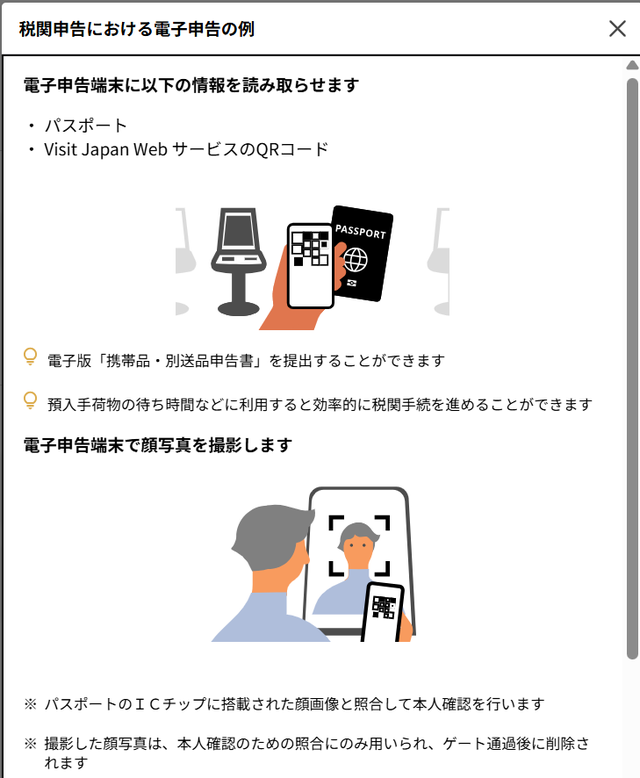
「税関申告における電子申告の例」をクリックすると、空港での流れを確認できます。電子申告端末にパスポートとQRコードを読み取らせ、顔写真を撮影したあと、電子申告ゲートまたは税関検査台に進みます。
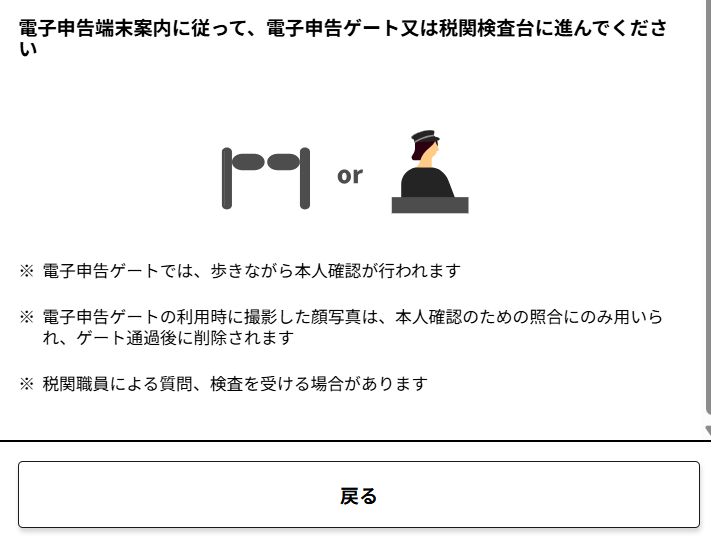
申告内容は、旅行中の買い物が終わってから(帰国便の搭乗前など)入力すると、免税範囲を超えるものがあるかどうかも含めて正確に申告できます。
よくある疑問の一覧
気になる項目をクリックすると、該当する補足に移動します。
- 夫婦・家族は一括登録と個別登録、どちらがいい?
- 「私は人間です」を押したらパズルが出てきた
- 確認コードのメールが届かない
- 多要素認証は設定したほうがいい?
- 「自分で入力する」を選ぶとどうなる?
- パスポートが読み取れない
- 職業欄、パートタイムやアルバイトは何を選ぶ?
- 番地の英語表記・マンション名はどこに書く?
- 旅行名には何を入れる?
- 乗り継ぎ便・共同運航便の場合は?
登録が終わったら(出発前チェック)
- ホーム画面の「本人の情報」が「登録済」になっている
- 入国・帰国の予定(旅行名・到着予定日・航空会社・便番号・出発地)が正しく登録されている
- 夫婦・家族の分も登録できている(個別登録なら、それぞれのスマホでログインできることを確認)
- 帰国前に「携帯品・別送品申告」を登録し、QRコードを表示できるようにした
- 空港で電波がつながらない場合に備えて、ログイン画面の「オフラインでVisit Japan Webを利用する」を確認した
Visit Japan Webの登録は、画面の指示に沿って一つずつ入力していけば難しくありません。私たち夫婦も、💬の補足に書いたような小さな「あれ?」を一つずつ確認しながら進め、無事に登録を完了できました。これから登録される方の参考になれば幸いです。
コメント